

摘要:SolidWorks是当前行业内普遍使用的非标设计软件之一,而使用SolidWorks的创建三维模型可以直接转换映射为二维工程图,进一步简化了二维绘图流程。本文旨在探讨和说明使用SolidWorks三维零件图转二维工程图过程中的基本流程与诸多问题,以供设计者作入门级参考。
关键词:SolidWorks;工程图;SolidWorks教程
正文:
1、零件图转工程图
1.1 “文件属性”设置
打开三维零件文件
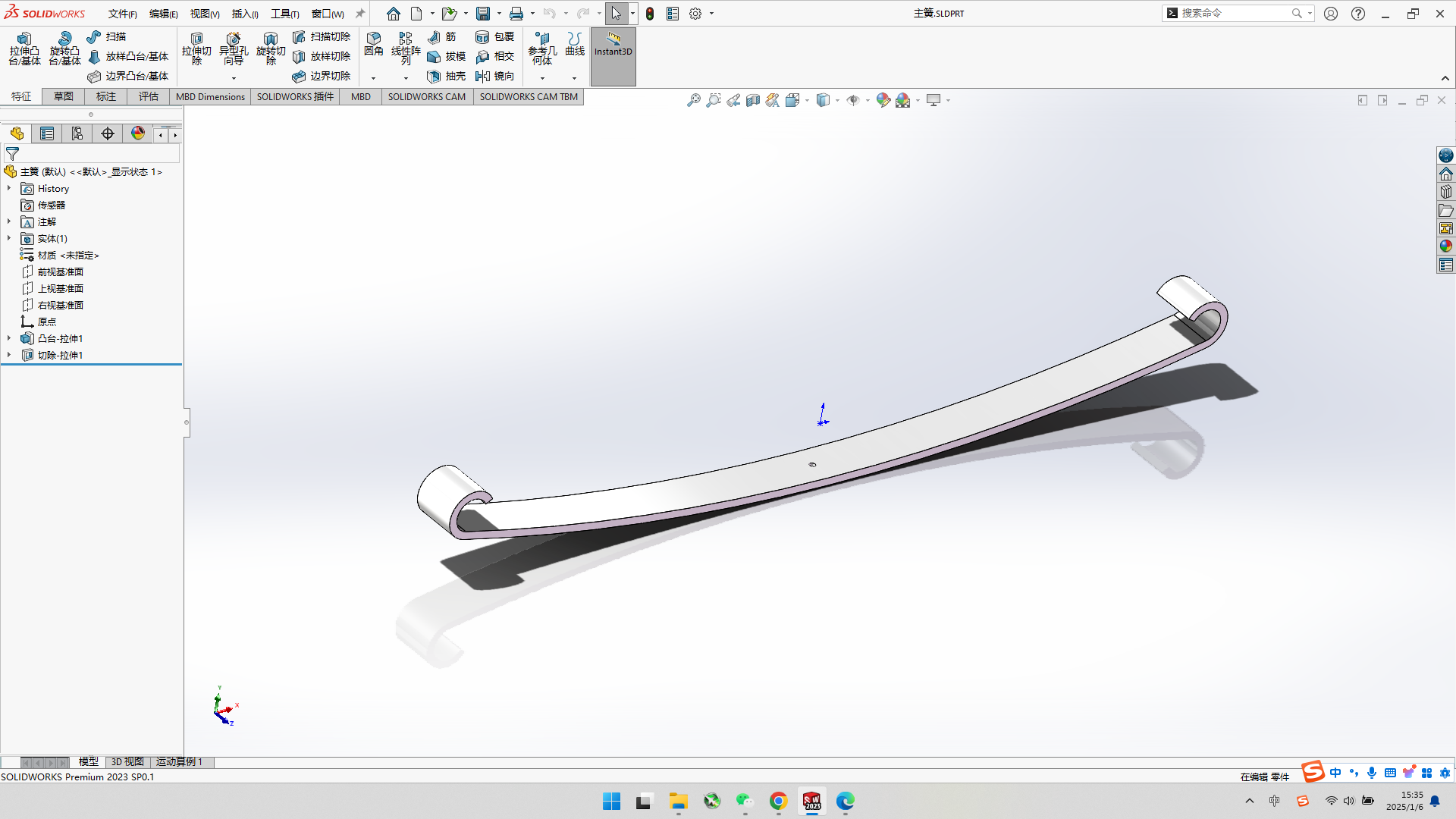


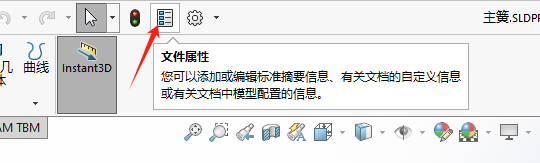
菜单栏,编辑“
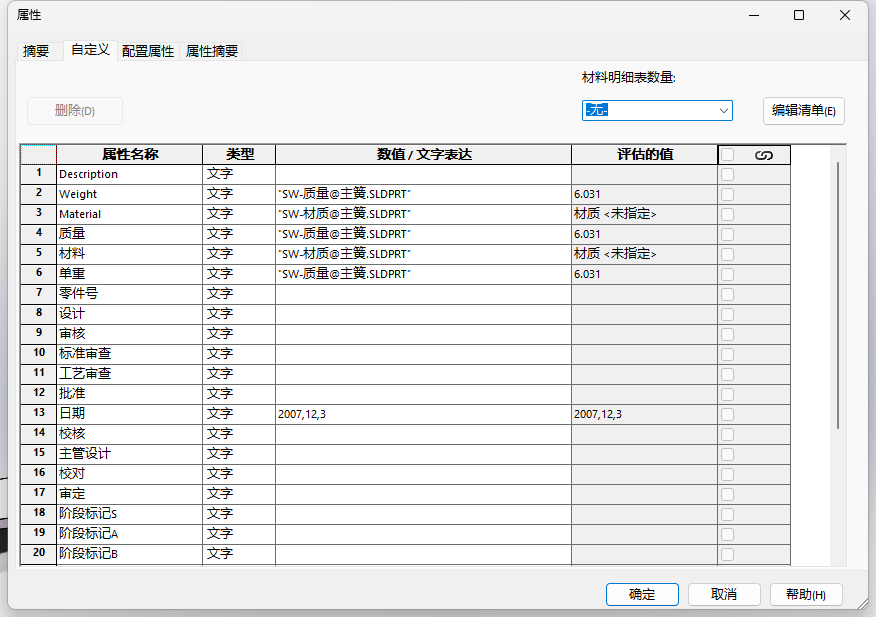
可以填写必要信息,比如设计者名称,设计日期等
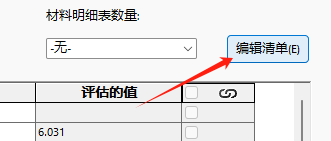
也可以单击“
单击“确定”保存操作
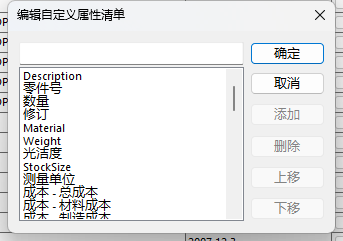
1.2 零件转工程图
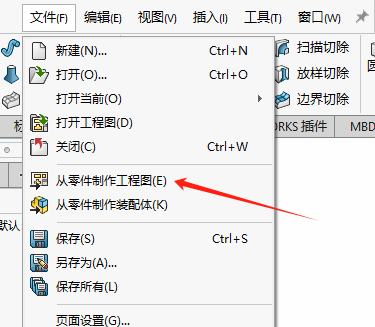
点开菜单栏,单击-文件-“
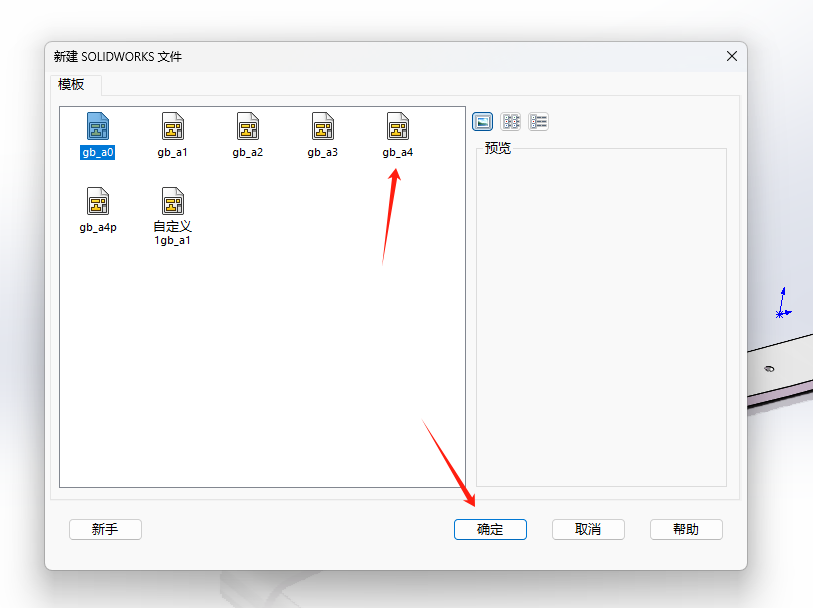
随后软件会弹出弹窗,选择工程图模板,可根据具体需要,这里以“
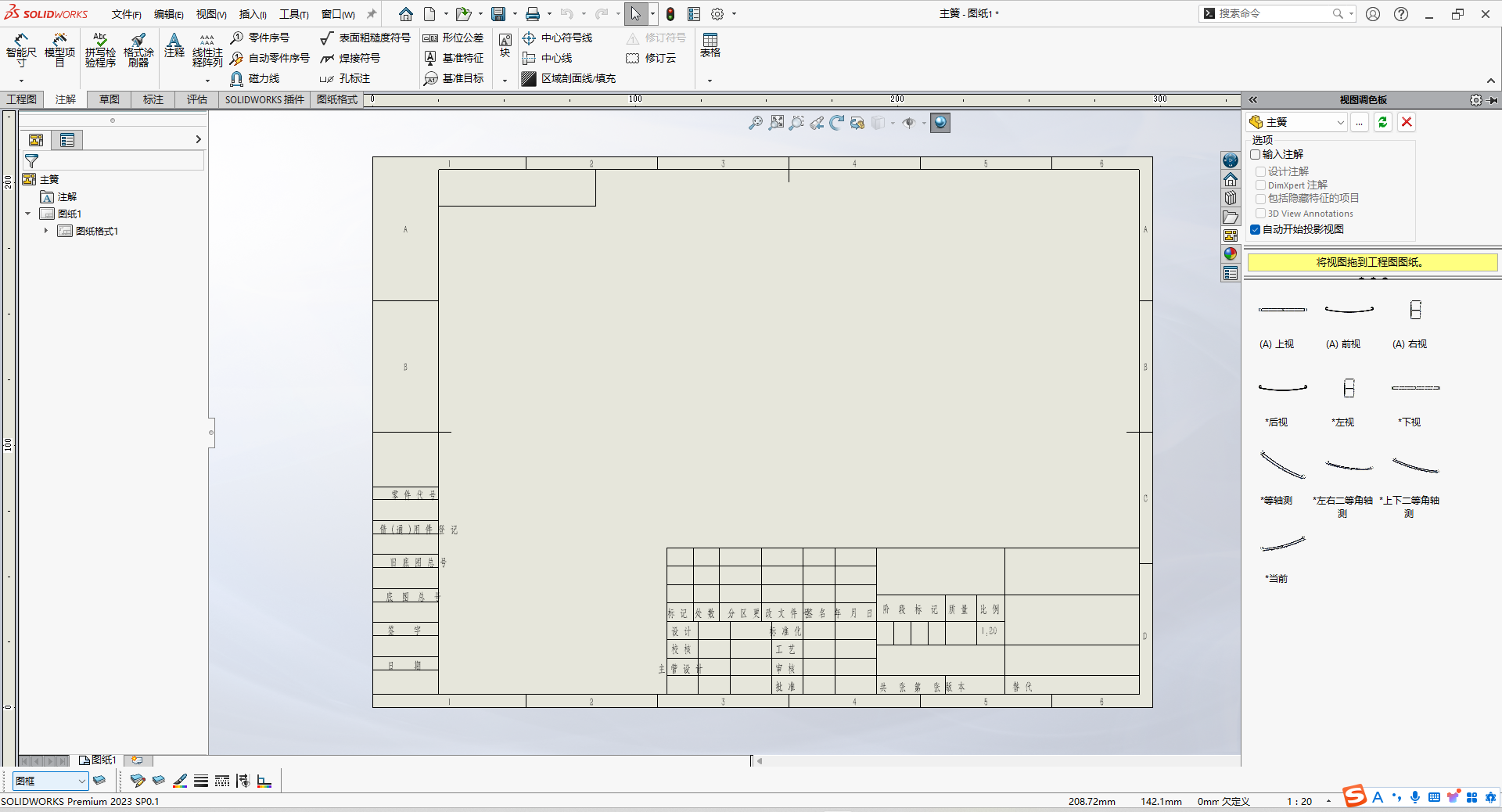
片刻加载,软件则会跳转到“工程图”模式
2、软件内工程图相关“设置”
3、绘制工程图基本操作
4、保存工程图为“模板”
5、结论
© 版权声明
部分内容源于网络
THE END


请登录后查看评论内容