

工具简介
图片混淆工具是一款免费的本地图片加密解密程序,支持多种混淆模式,所有处理均在本地浏览器中完成,无需上传图片,有效保护用户隐私。
开始使用
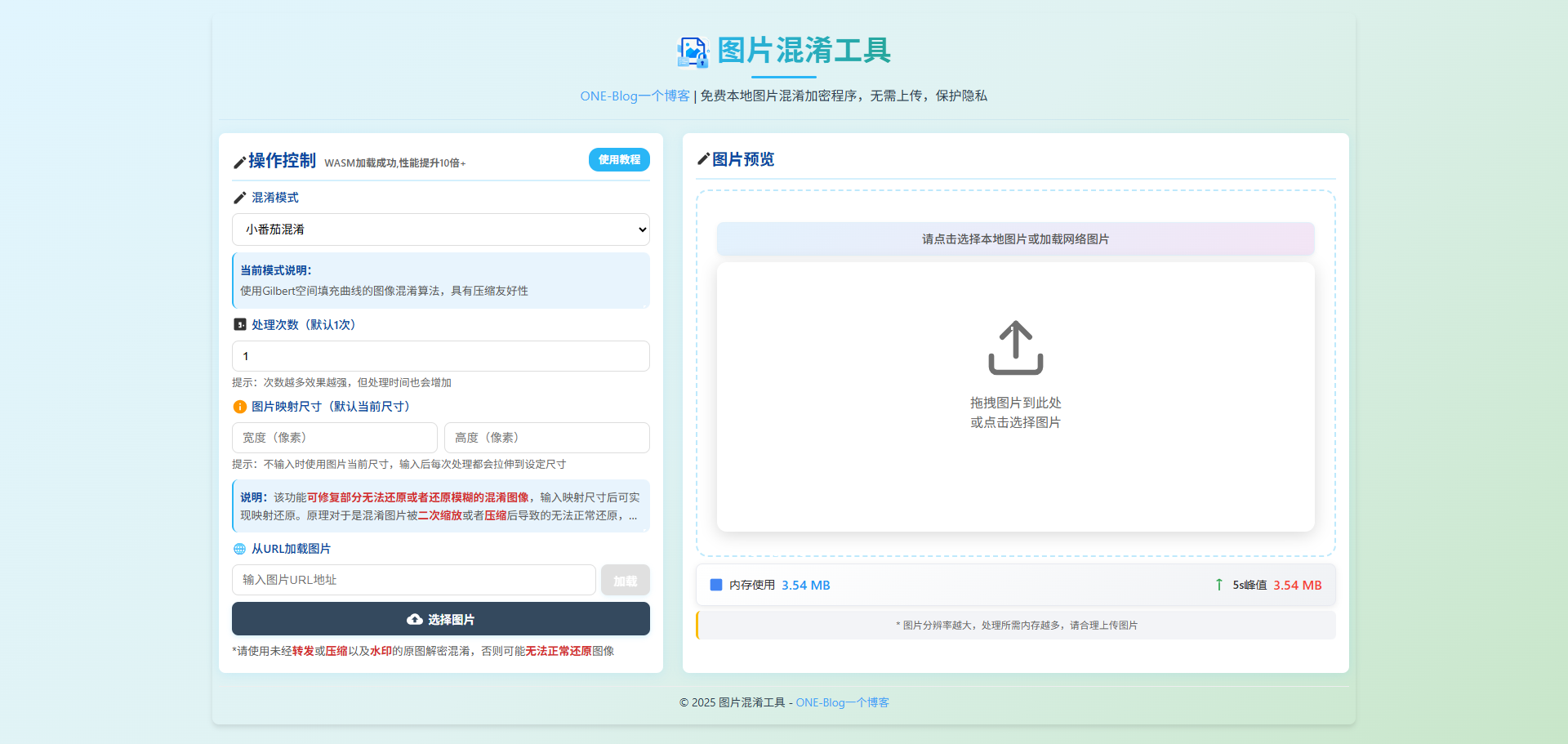
1. 启动工具
浏览器访问地址:https://hx.blans.top/
2. 上传图片
工具支持两种图片上传方式:
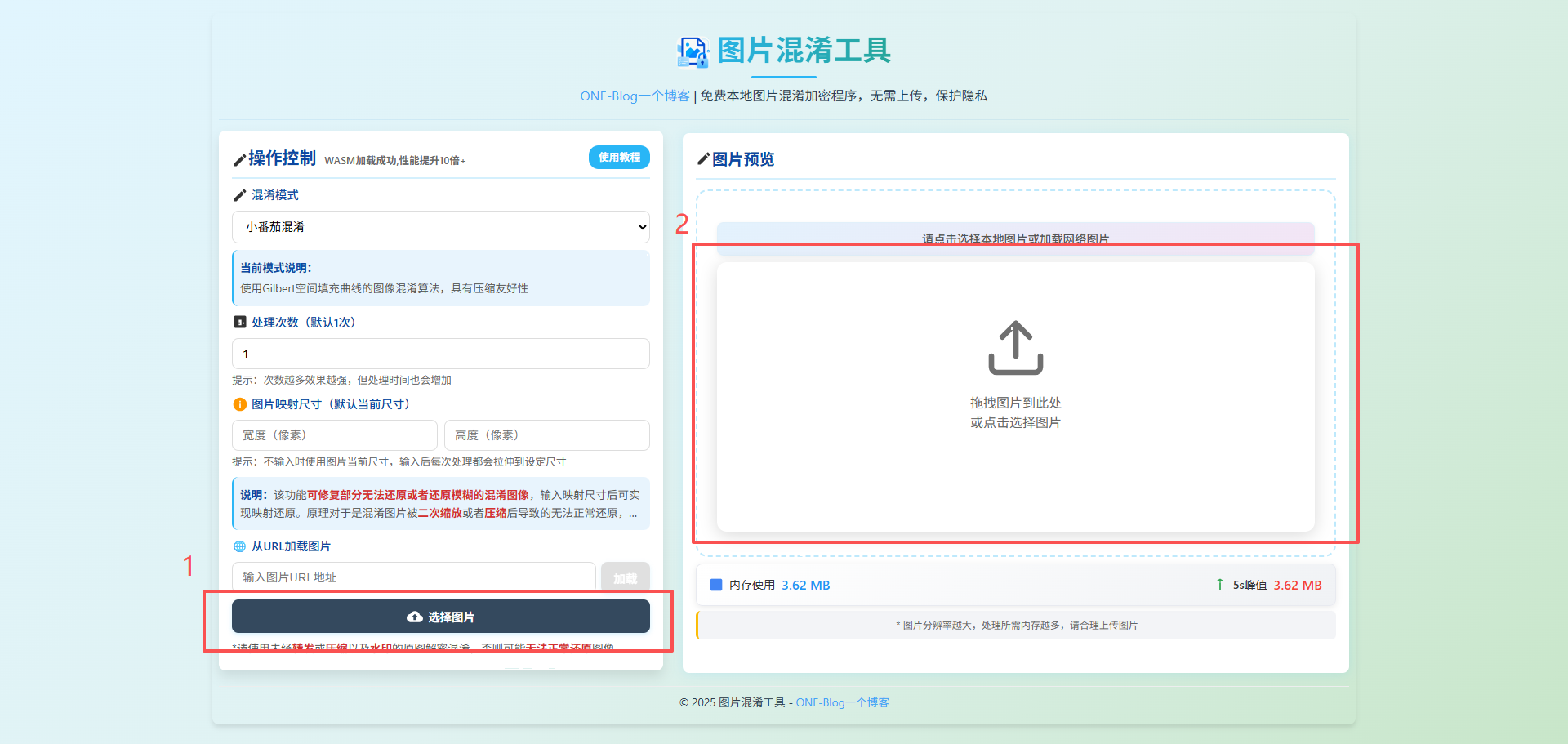
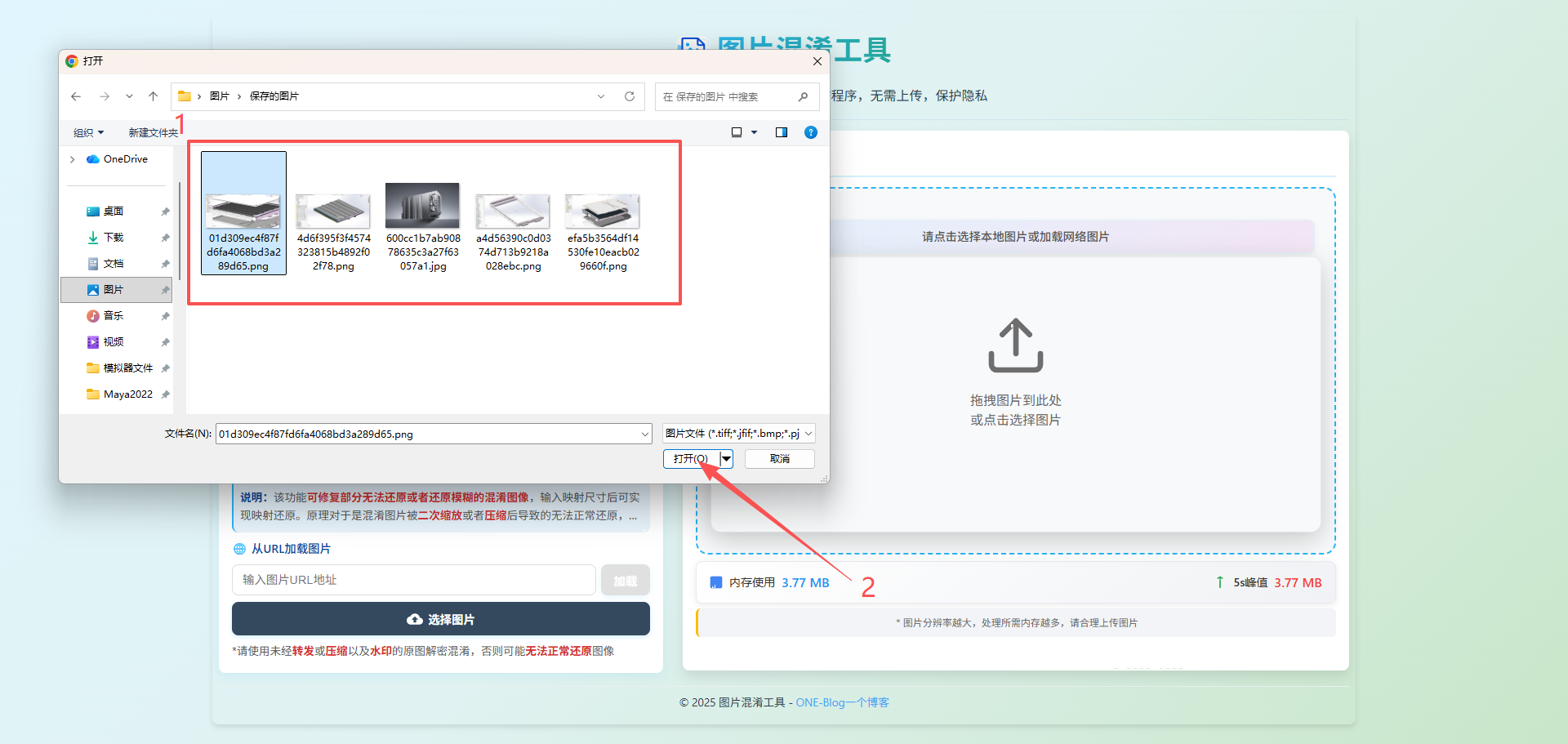
方法一:本地文件上传
- 点击
「选择图片」 按钮,从本地文件系统选择图片 - 或PC端直接将图片拖
拽到页面中央 的图片预览区域
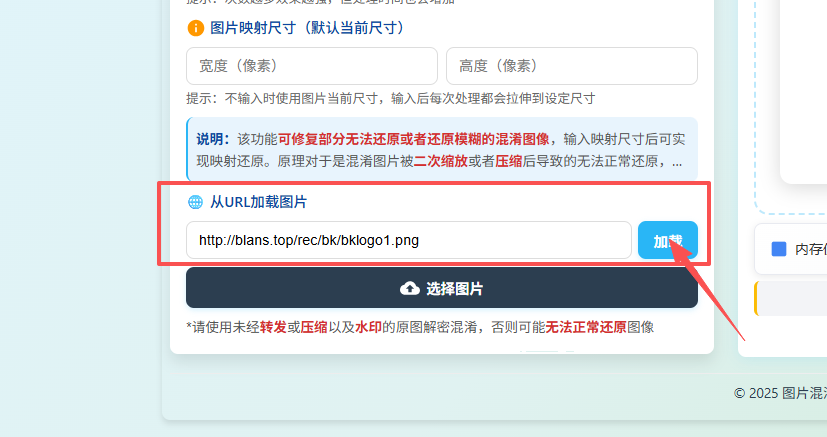
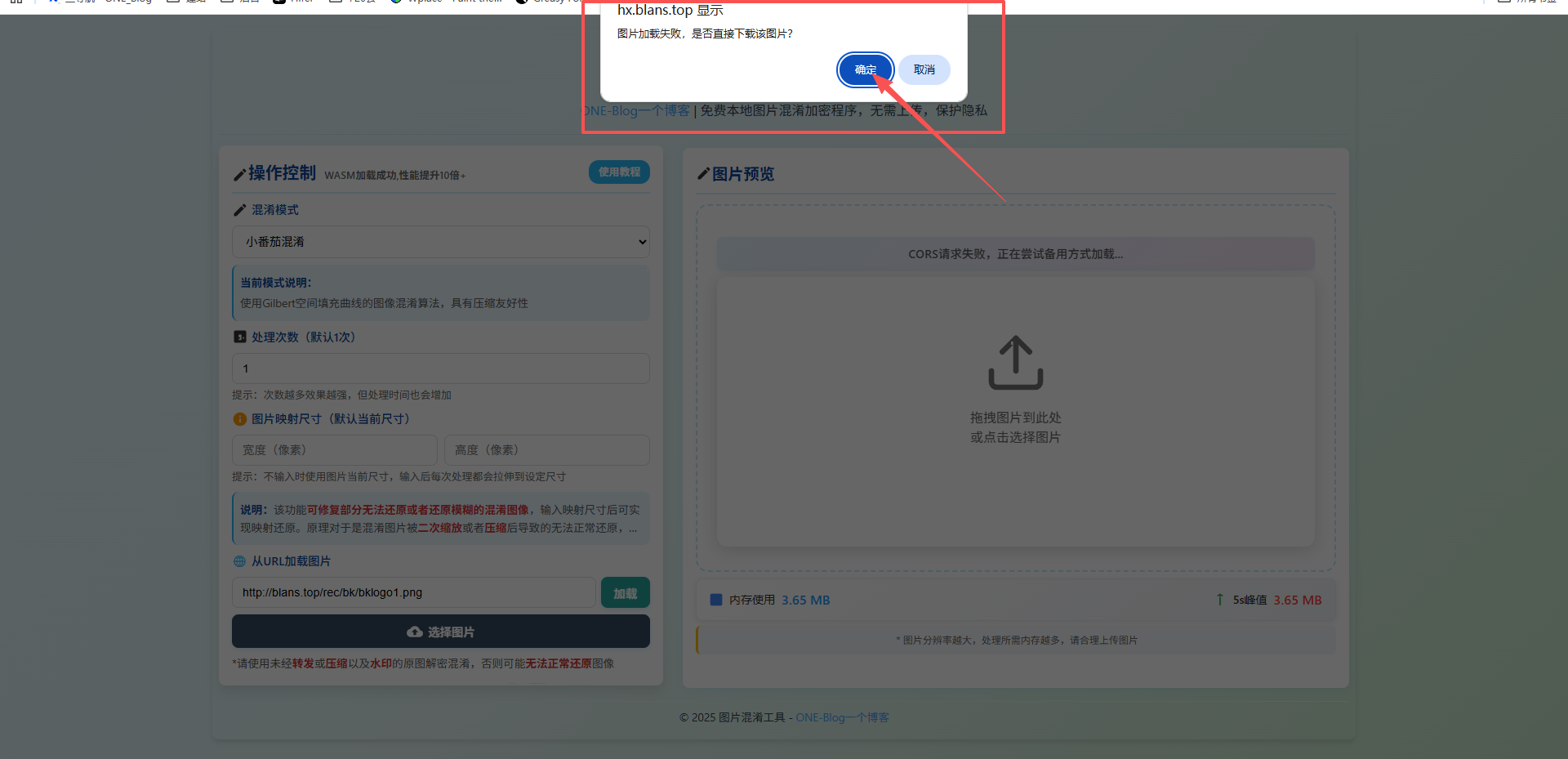
方法二:从URL加载
- 在
「从URL加载图片」 输入框中输入图片URL地址 - 点击
「加载」 按钮,等待图片加载完成 - 加载失败也可自动唤起手动下载方式,下载后再上传
3. 选择混淆模式
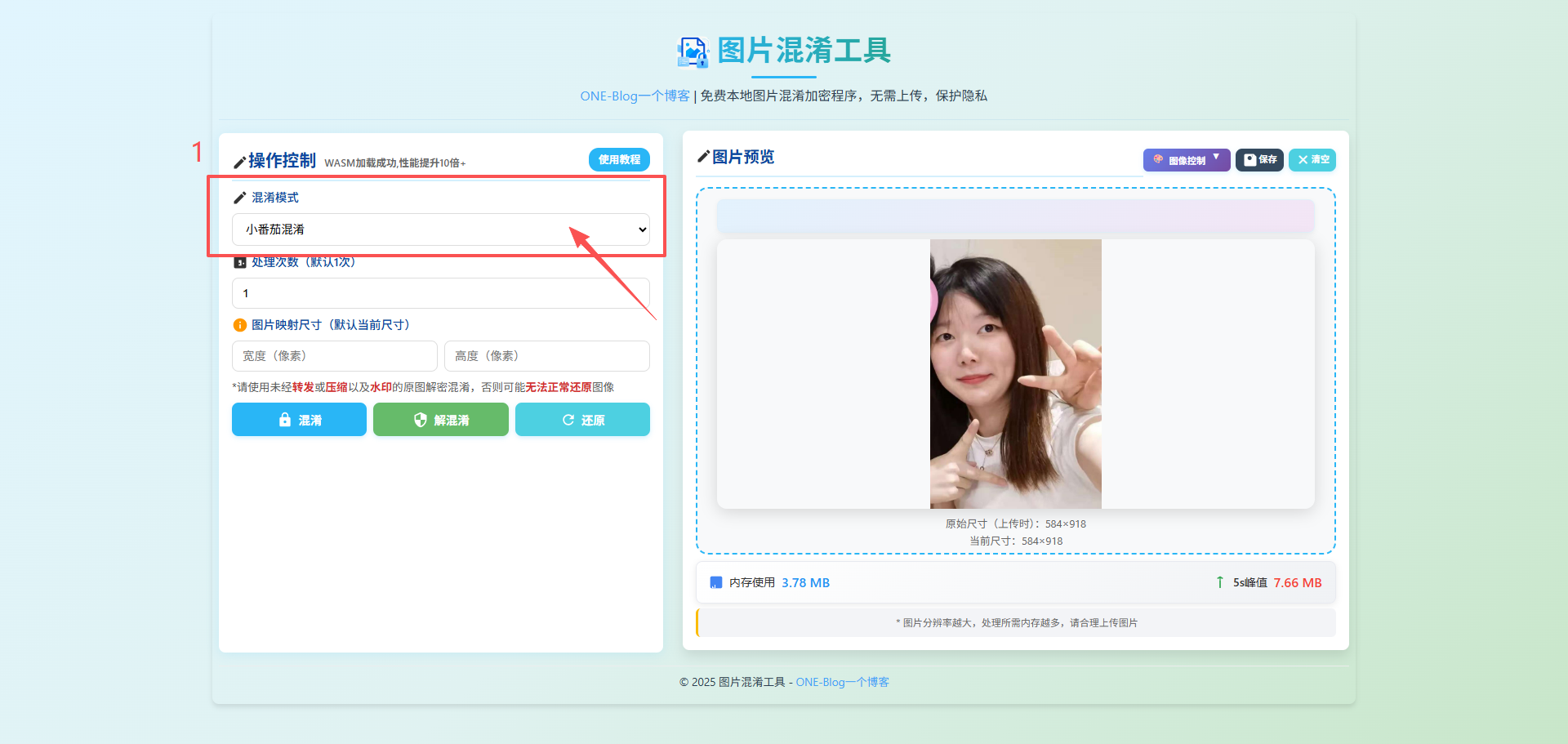
在
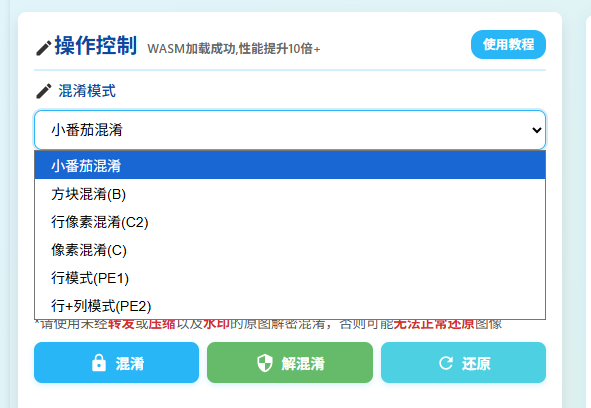
| 混淆模式 | 特点 | 适用场景 |
|---|---|---|
| 小番茄混淆 | 基于希尔伯特曲线的加密算法 | 图像识别抵抗性强 |
| 方块混淆(B) | 基于洗牌的加密算法 | 混淆强度高,需要密钥 |
| 行像素混淆(C2) | 改进的置换加密算法 | 线性混淆效果 |
| 像素混淆(C) | 基于置换的加密算法 | 基础混淆效果 |
| 行模式(PE1) | 基于Logistic映射的加密算法 | 需要密钥,混淆效果中等 |
| 行+列模式(PE2) | 基于Logistic映射的加密算法 | 混淆强度高,需要密钥 |
小番茄混淆
基于希尔伯特曲线的加密算法
方块混淆(B)
基于洗牌的加密算法
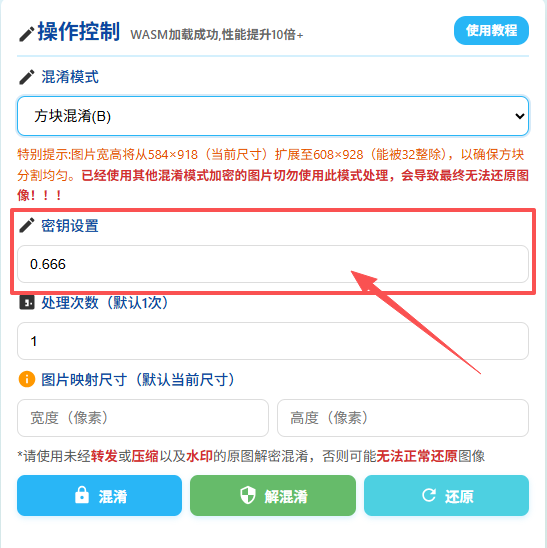
特别注意:选择方块混淆(B)模式时,若图片宽高不能被32整除,将自动扩展至能被32整除的尺寸。已经使用其他混淆模式加密的图片切勿使用此模式处理,否则可能导致无法还原图像。
行像素混淆(C2)
改进的置换加密算法
像素混淆(C)
基于置换的加密算法
行模式(PE1)
基于Logistic映射的加密算法
行+列模式(PE2)
基于Logistic映射的加密算法
4. 设置密钥
对于需要密钥的混淆模式(方块混淆、PE1、PE2等),请在密钥输入框中设置一个
5. 配置处理参数
处理次数
- 设置
「处理次数(默认1次)」 ,即反复加密/解密次数;例如填写“4”,效果等同于连续进行「混淆」或「解混淆」4次 - 次数越多,混淆效果一般越强,但处理时间也会增加,且
解密图片时也需要解密同样的次数
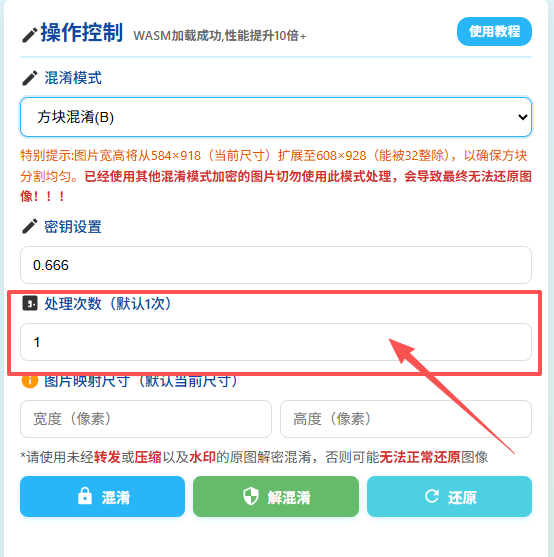
图片映射尺寸(可选)
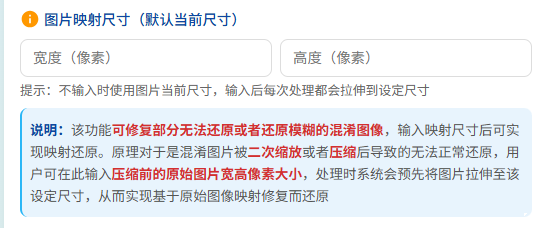
解混淆情况:
基本功能:
- 此功能主要
用于修复部分无法还原或还原模糊的混淆图像 - 当混淆图片被二次缩放或压缩后无法正常还原时,可
在此输入压缩前的原始图片宽高像素大小 - 系统会预先将图片拉伸至设定尺寸,从而实现基于原始图像映射修复还原
修复功能对比演示:

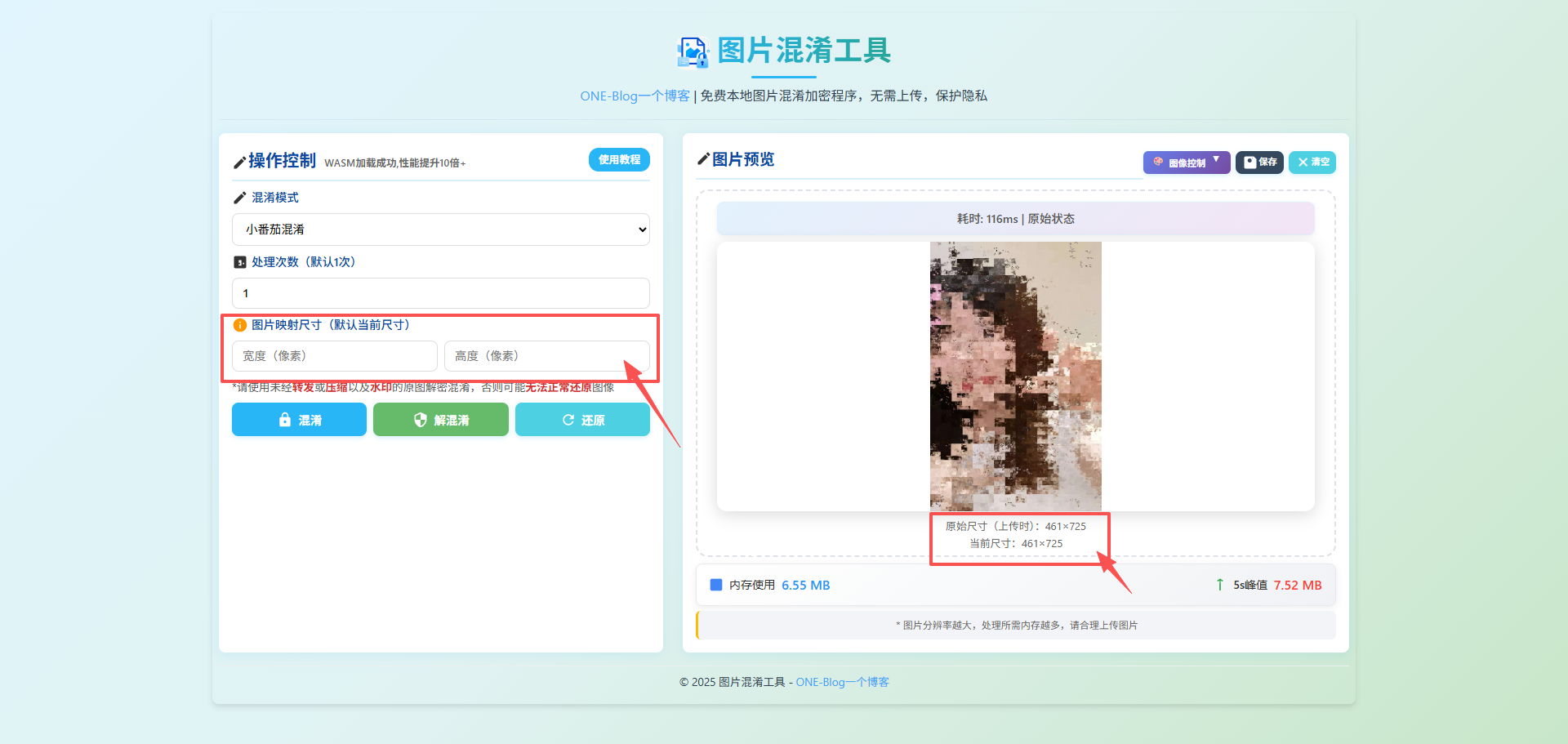
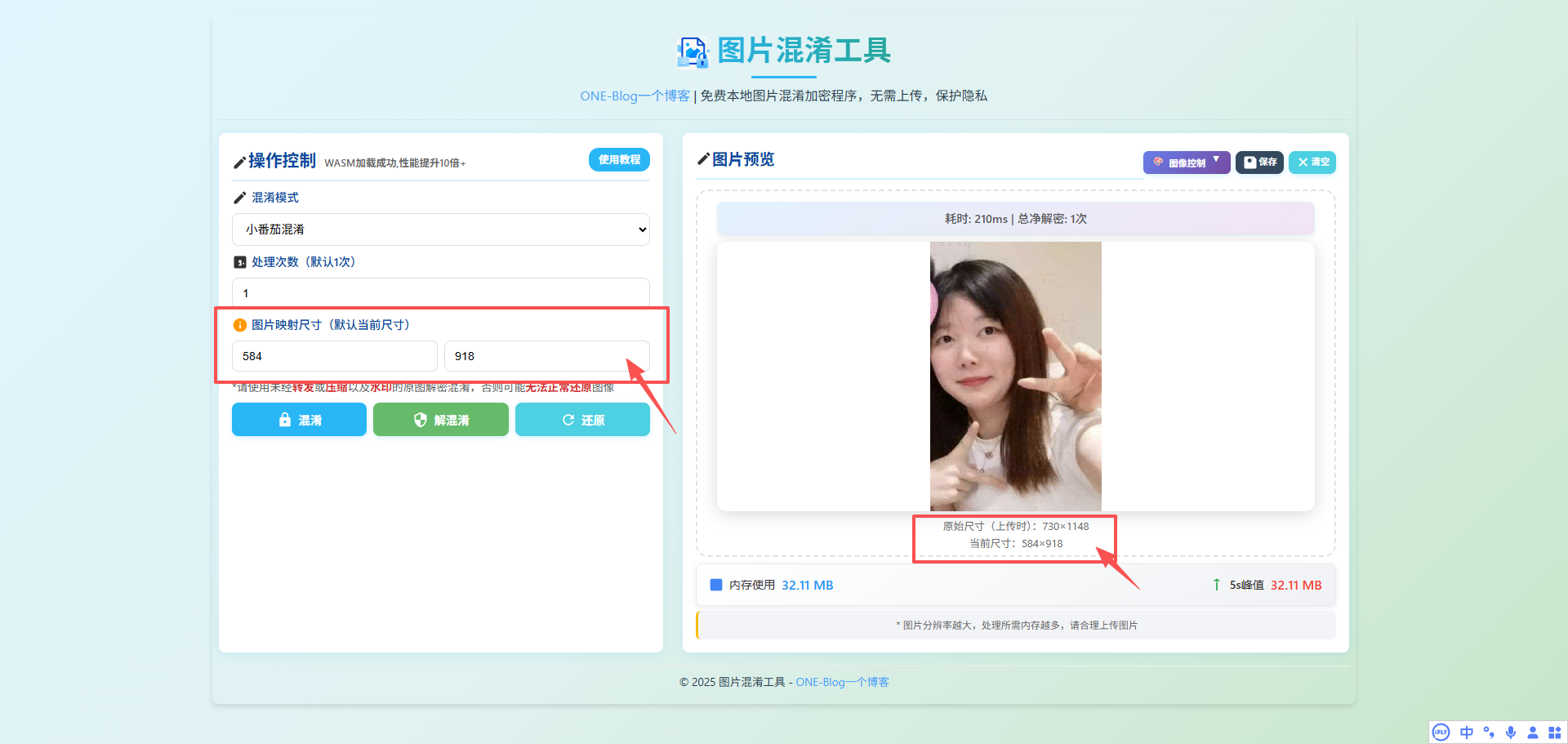
注:原始尺寸就是混淆图
压缩前的原始图片宽高像素大小 即混淆图片上传社交媒体平台前 或者被社交媒体转发前 的原始像素宽高比,可在手机相册的照片信息查看 ,或者PC电脑端的右键文件属性查看
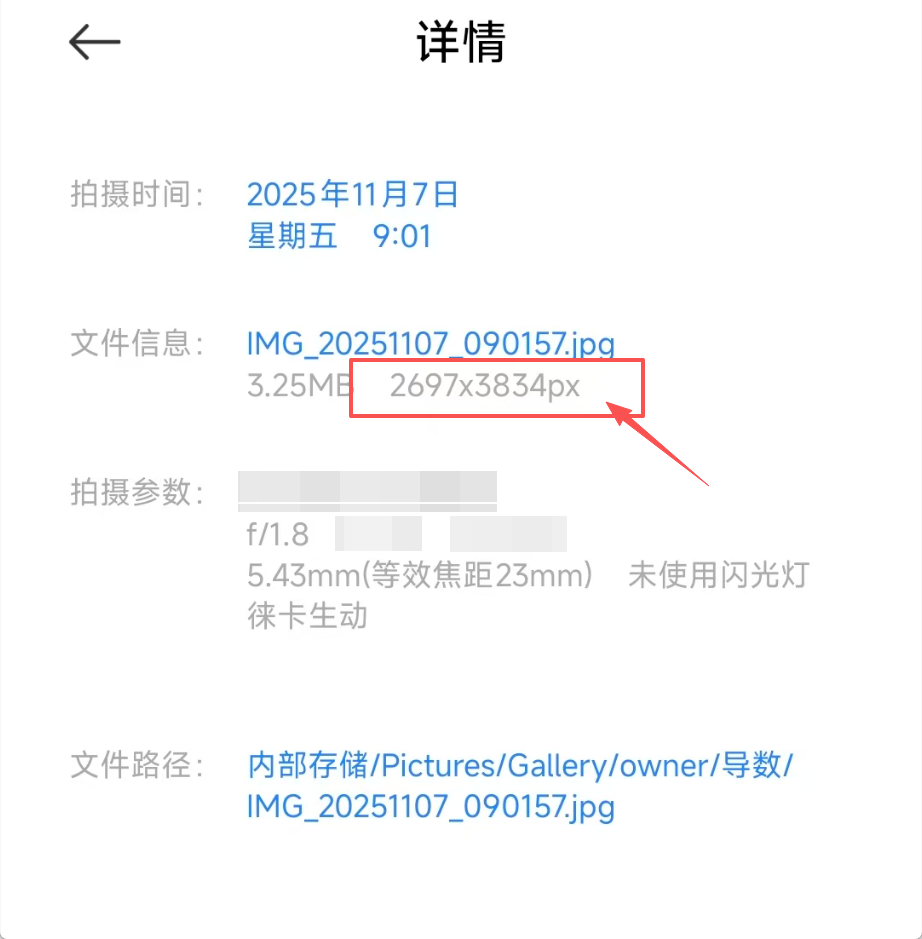
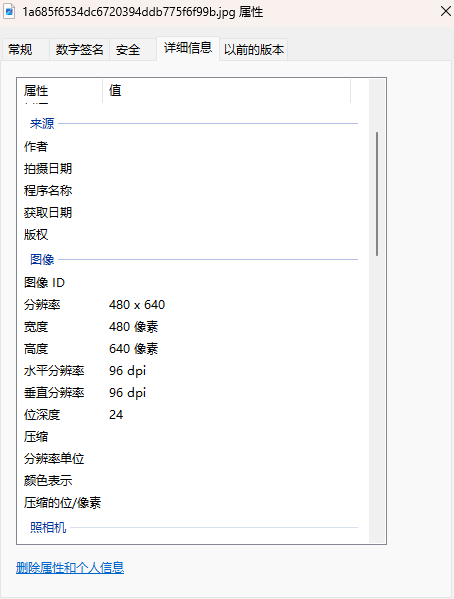
混淆情况:
- 如果混淆处理时,输入映射尺寸数据此功能则会将图片拉伸变换到该设定尺寸后,再进行混淆处理。效果等同于缩放图片作用。
6. 执行混淆/解混淆操作
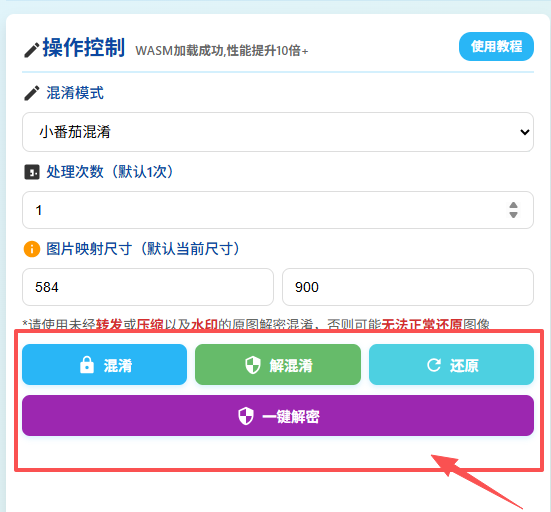
混淆图片
- 选择合适混淆/解混淆模式
- 填写密钥
- 设置合适处理次数
- 点击
「混淆」 按钮开始处理
解混淆图片
- 上传已混淆的图片
- 选择与混淆时相同的混淆模式
- 输入与混淆时完全相同的密钥
- 点击
「解混淆」 按钮开始处理
还原
点击
一键解密(隐藏功能)
对于
注意:“解混淆”与“混淆”为互逆运算,图片可能是被“解混淆”方式加密而非“混淆”,这时需要反过来单击“混淆”而恢复还原图像
7. 图片控制功能
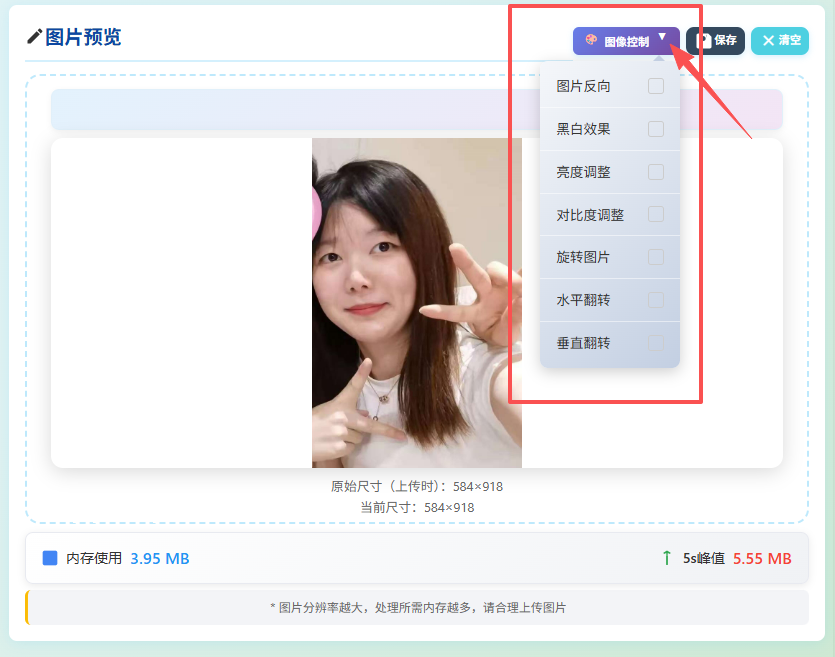
点击「图像控制」按钮可以使用以下图片滤镜功能:
图片反向: 反转图片颜色黑白效果: 将图片转换为黑白灰度亮度调整: 调整图片亮度对比度调整: 调整图片对比度旋转图片: 旋转图片水平翻转: 左右翻转图片垂直翻转: 上下翻转图片
注:该功能不会影响到正在处理的图片,仅为最终保存时覆盖的一层“滤镜”效果
8. 保存图片
处理完成后,点击
9. 清空操作
点击
注意事项
- 原图要求:请使用未经转发、压缩或添加水印的原图进行解密混淆,否则可能无法正常还原图像
- 密钥重要性:对于需要密钥的混淆模式,请务必记住您使用的密钥值,解密时必须使用完全相同的密钥
- 内存使用:图片分辨率越大,处理所需内存越多,请合理上传图片
- 模式兼容性:不同混淆模式之间不兼容,请使用与混淆时相同的模式进行解密
常见问题
Q: 为什么解密后的图片不正确?
A: 请检查以下几点:
- 图像可能被“解混淆”,需要“混淆”解密[2]
- 是否使用了与加密时相同的混淆模式
- 密钥是否完全匹配(包括小数点后位数)
- 图片是否经过转发、压缩或添加水印(一般水印影响不大,但压缩会导致无法还原)
- 可尝试使用图片映射尺寸功能输入原始图片尺寸[1]
Q: 为什么处理大图片时浏览器变慢?
A: 大图片处理需要更多内存和计算资源,建议使用分辨率适中的图片进行处理。
Q: 一键解密功能一定能解密成功吗?
A: 不一定。一键解密功能会尝试各种可能的解密方式,且要求是本网站生成的加密原图,但由于密钥的存在,对于需要特定密钥的混淆模式,成功率较低。
Q: 处理次数设置多少合适?
A: 一般情况下,1次处理已足够。增加处理次数会增强混淆效果,但也会增加处理时间。
性能优化
- 推荐使用Chrome、Edge等现代浏览器以获得最佳性能
- 处理大图片前可先适当压缩图片尺寸
- PC端可以通过内存监控显示了解当前内存使用情况
隐私说明
本工具所有图片处理均在本地浏览器中完成,不会上传您的图片到任何服务器,完全保护您的隐私安全。
© 2025 图片混淆工具 – ONE-Blog一个博客
如需更多帮助,请访问 ONE-Blog一个博客 私信站长。


请登录后查看评论内容