

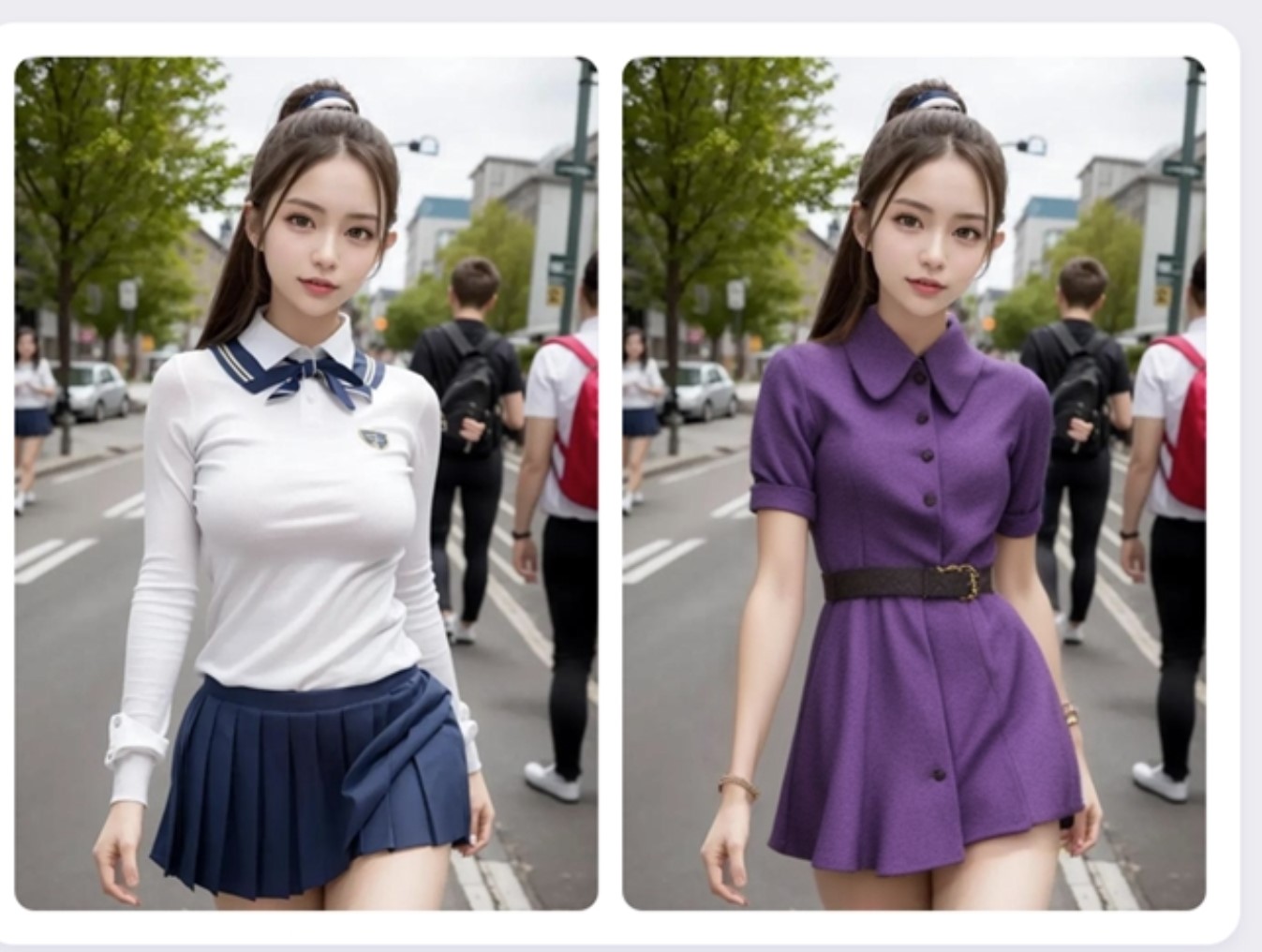
摘要:ai绘画软件Stable Diffusion是一种通过模拟扩散过程,将噪声图像转化为目标图像的文生图模型。而Stable Diffusion的“图生图”以及对应的“蒙版重绘”功能可以帮助我们对现有图片的部分区域进行“重新绘制”。这个功能的应用可谓十分广泛,而在本次案例中我们将应用其对图片人物进行服装重绘也就是“换衣”效果,来演示Stable Diffusion的“蒙版重绘”的一些基本操作。
关键词:Stable Diffusion;ai;图生图
正文:
1、引言
ai绘画软件Stable Diffusion是一种通过模拟扩散过程,将噪声图像转化为目标图像的文生图模型,具有较强的稳定性和可控性,可以将文本信息自动转换成高质量、高分辨率且视觉效果良好、多样化的图像。在日常工作中,ai绘画软件Stable Diffusion可为设计师提供脑洞大开的创意素材以及处理图像修复、提高图像分辨率、修改图像风格等任务,辅助实现创意落地。
而Stable Diffusion的“
2、蒙版绘制
首先,我们启动Stable Diffusion后将模块切换到“
如果没有“Inpaint Anything”模块,则需预先安装
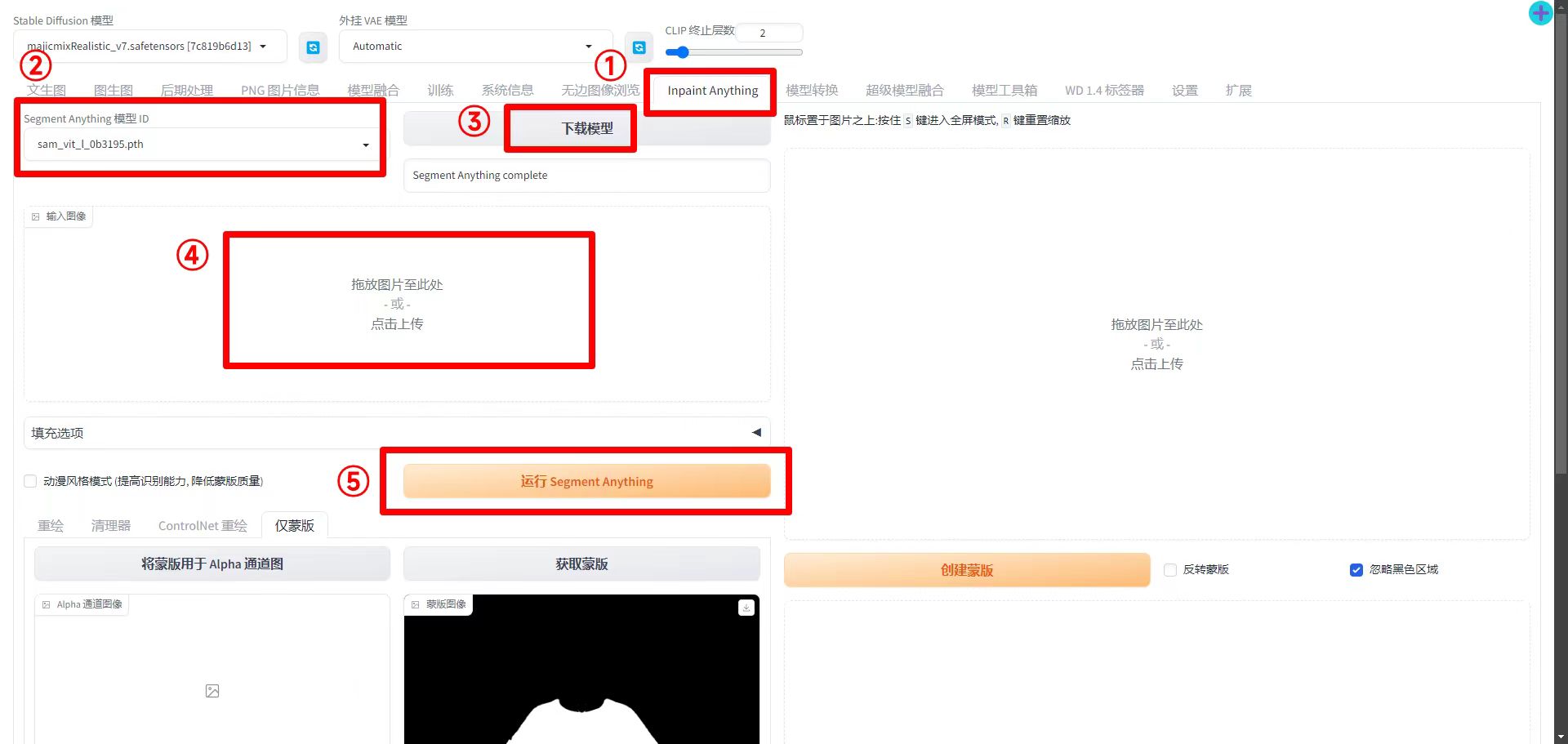
下一步,我们选择适合的蒙版AI模型,如果第一次使用可点击一下旁边的“下载模型”来下载该模型(模型通常体积较大,耐心等待)。这里我使用“sam_vit_l_0b3195.pth”。
选择模型后,我们点击图片上传区域,选择你要重绘的图片文件。
上传成功后,单击“运行”,右侧生成“色块”图。
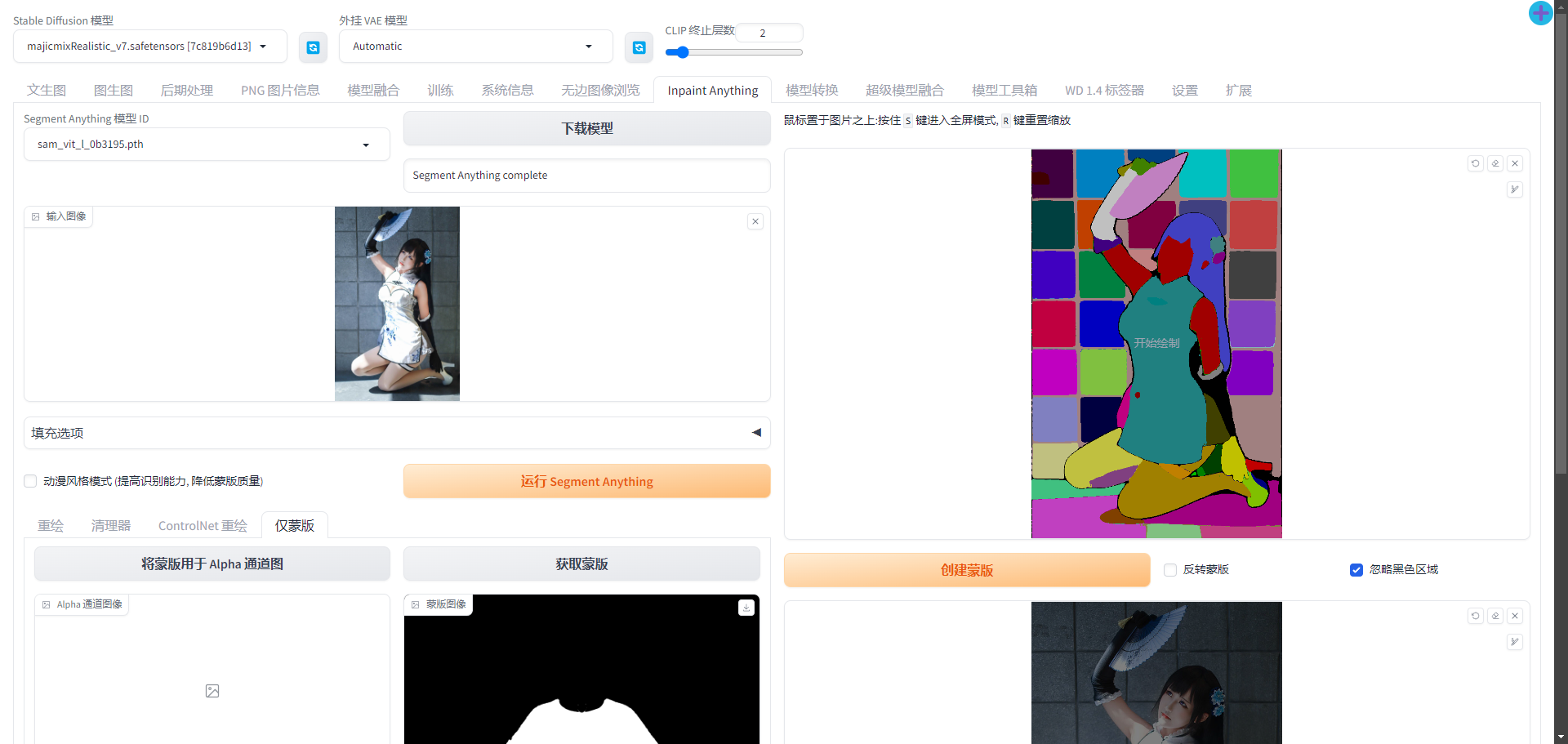
长按滑动鼠标,划线标记选择对应的色块(即重绘区域),也可反向选择后单击“反转蒙版”。
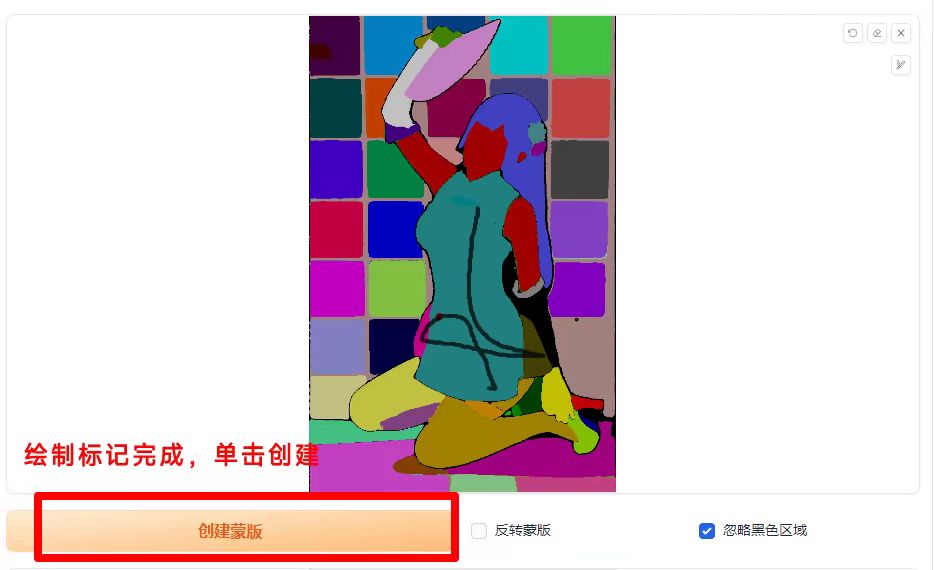
然后,单击创建
很快,在下方就生成了蒙版预览(高亮部分)。
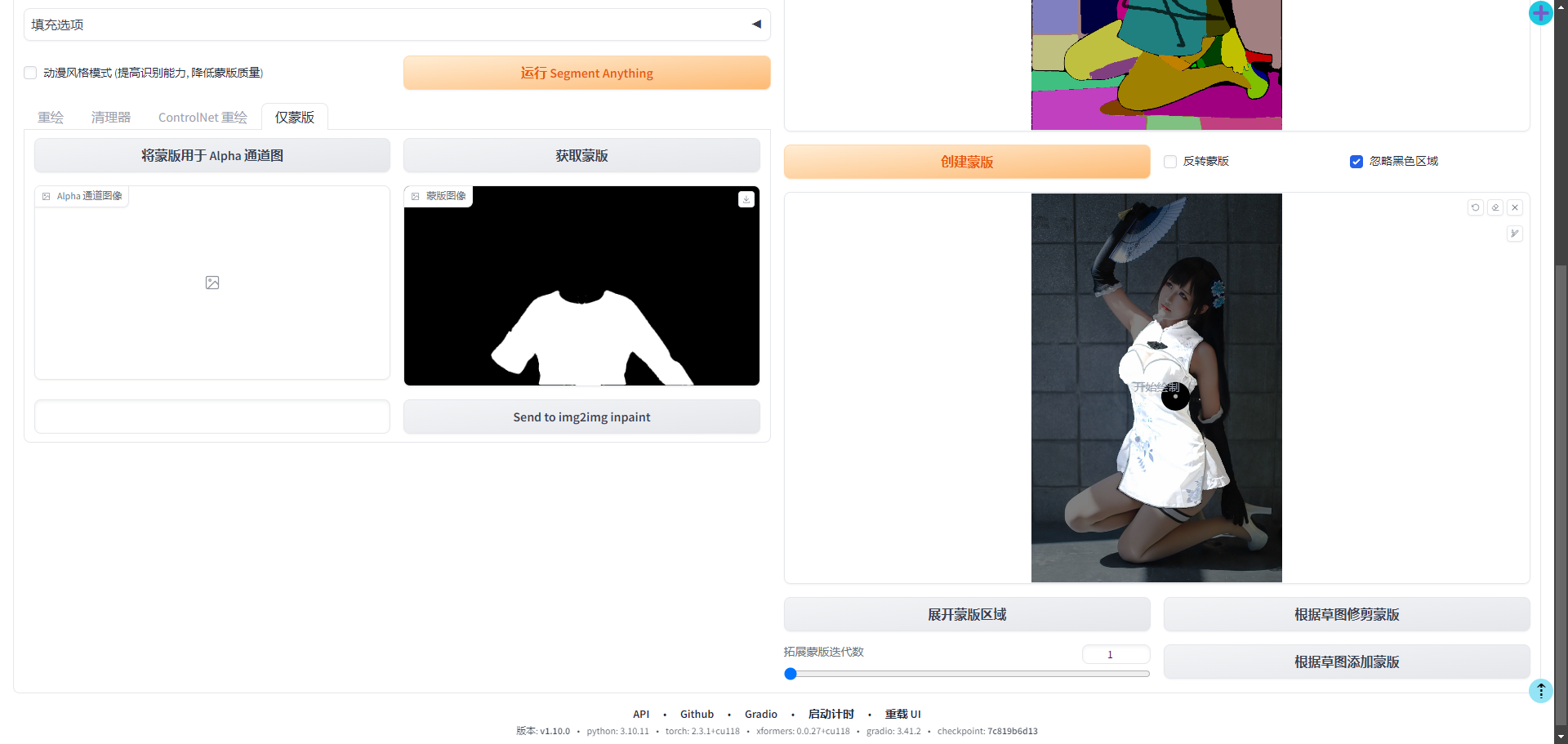
我们可以使用画笔再次对蒙版精修,下方按钮中“修剪”和“添加”,对应的就是将你精修时画笔涂抹的区域进行一个“剔除”与“添加”。
而“展开蒙版区域”则是对应下方数字,将蒙版外围扩展对应像素值(边缘扩张)。
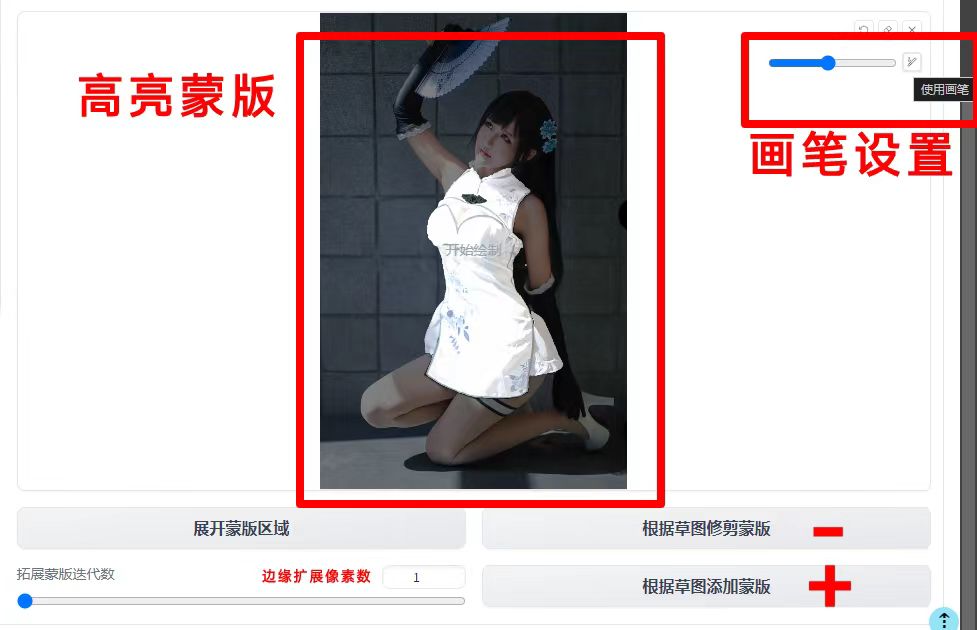
3、图生图重绘
3.1 图生图重绘
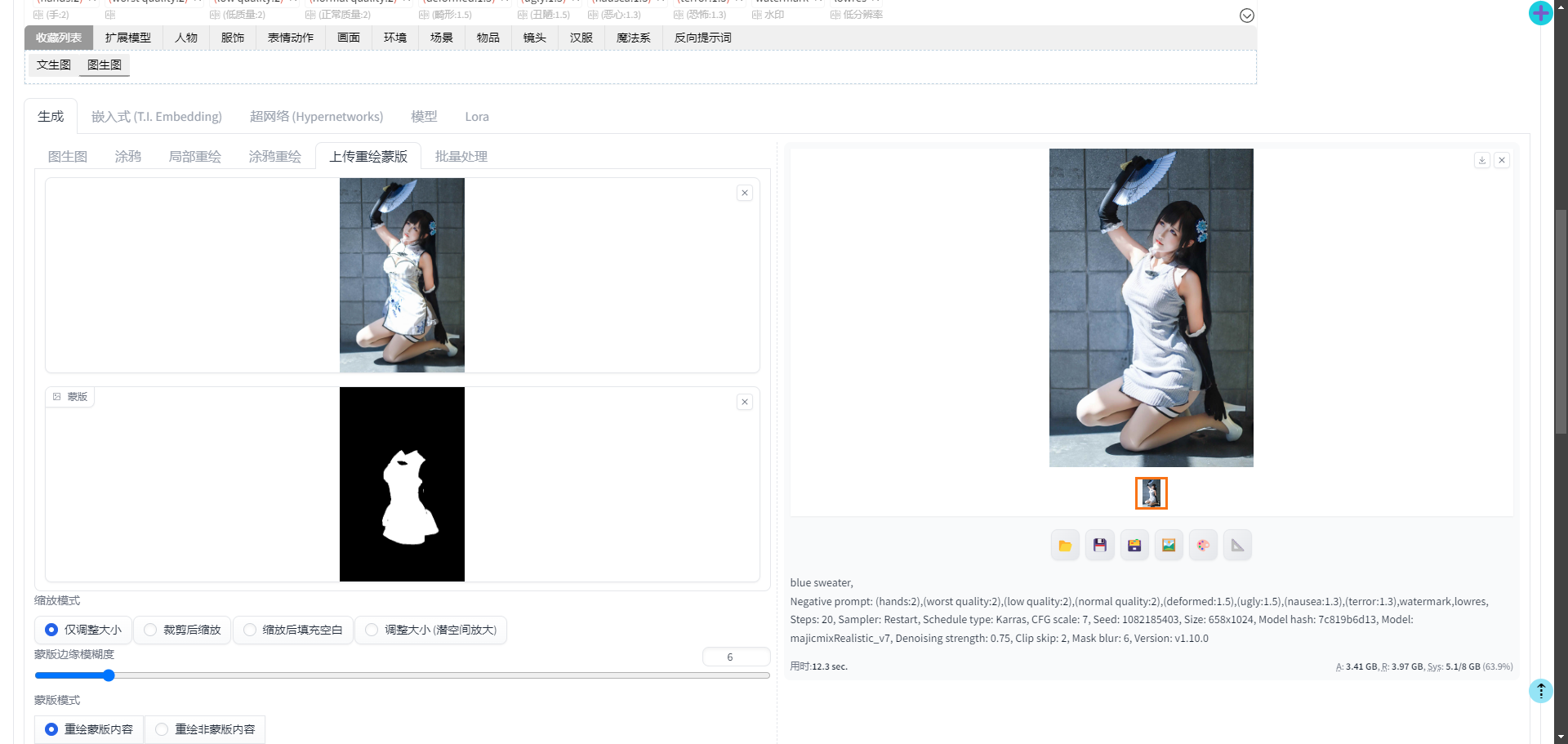
一切修整完整后,单击左侧“获取蒙版”,将蒙版导过去(白色部分即为蒙版),然后再单击下方按钮,发送到“
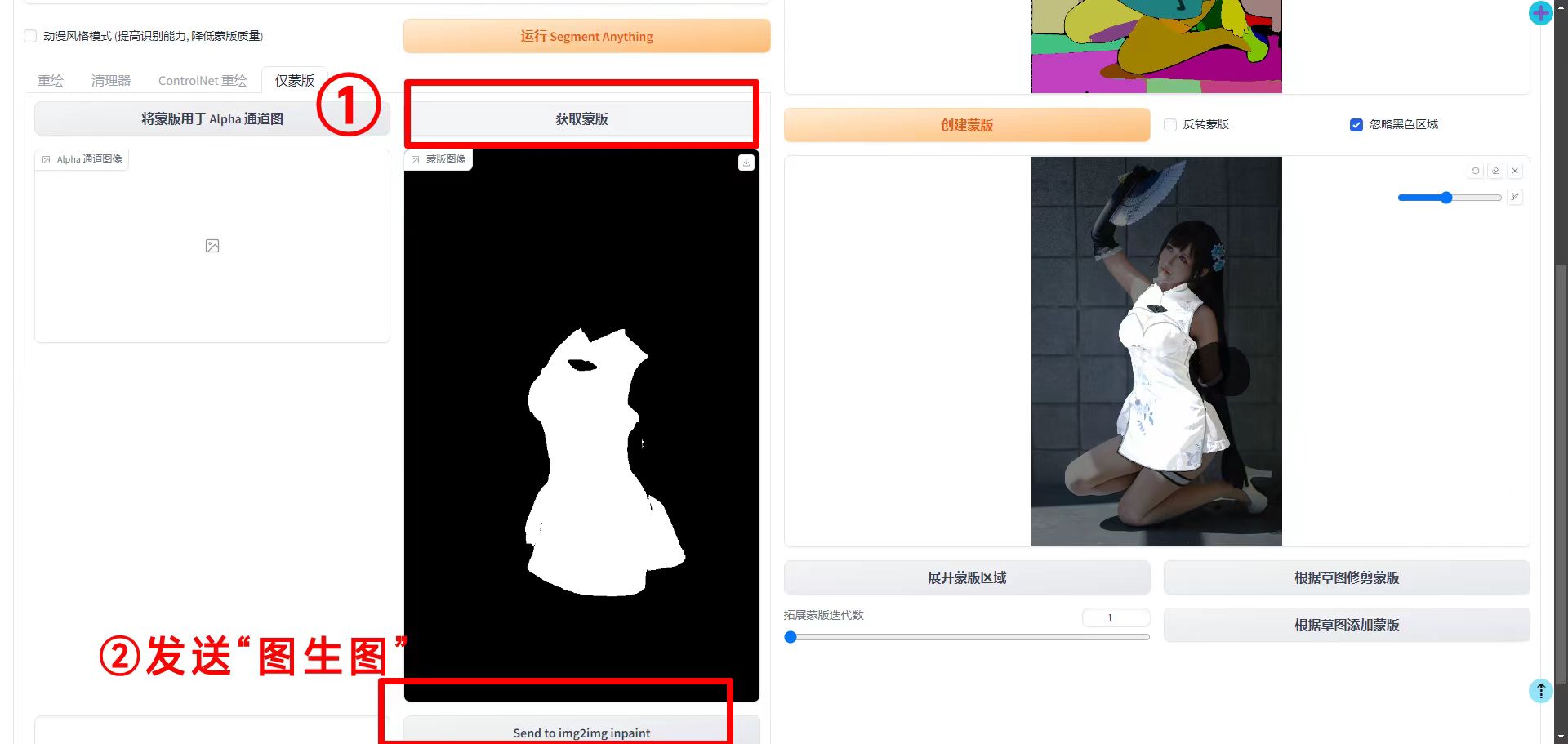
来到了“图生图”模块的“
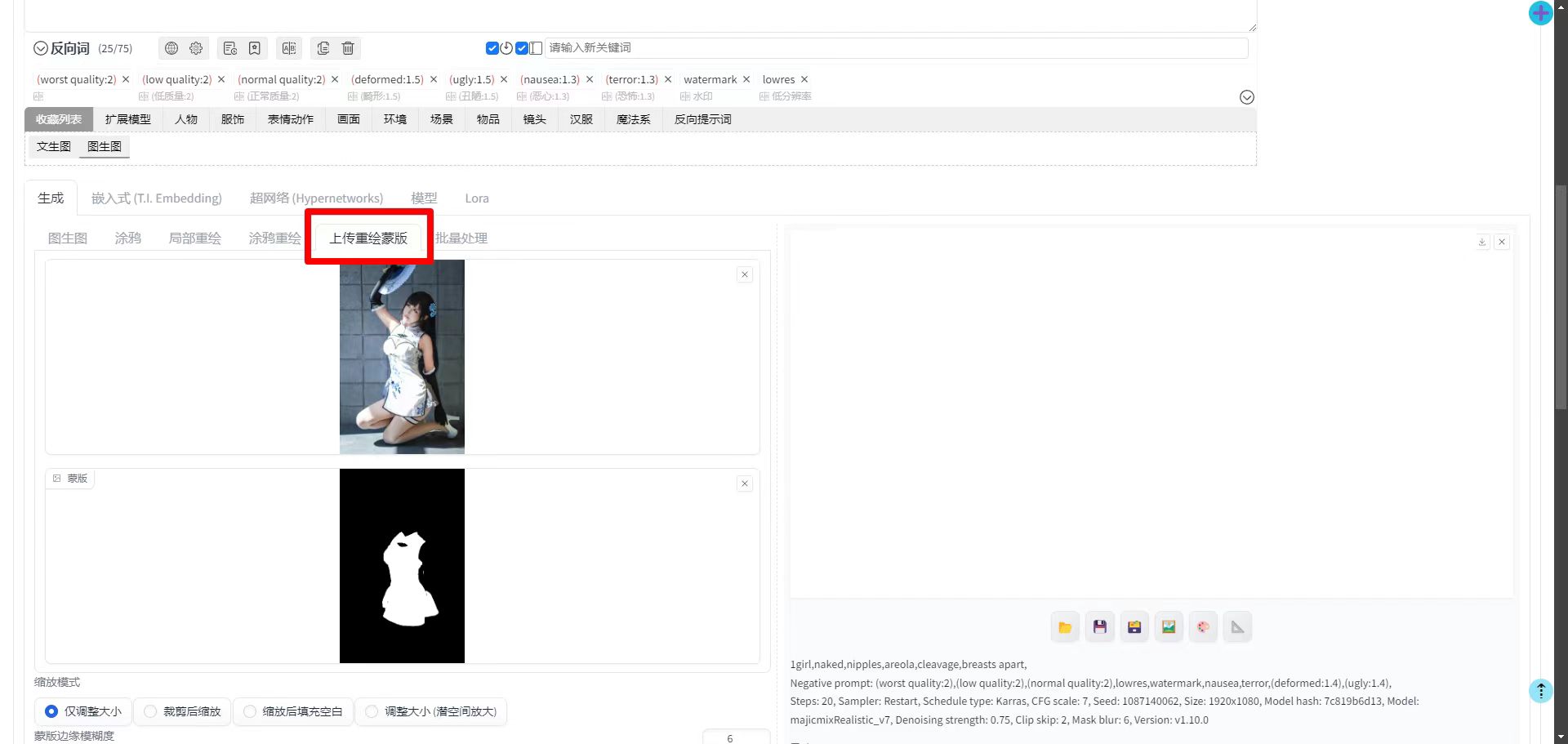
然后我们调节对应参数。
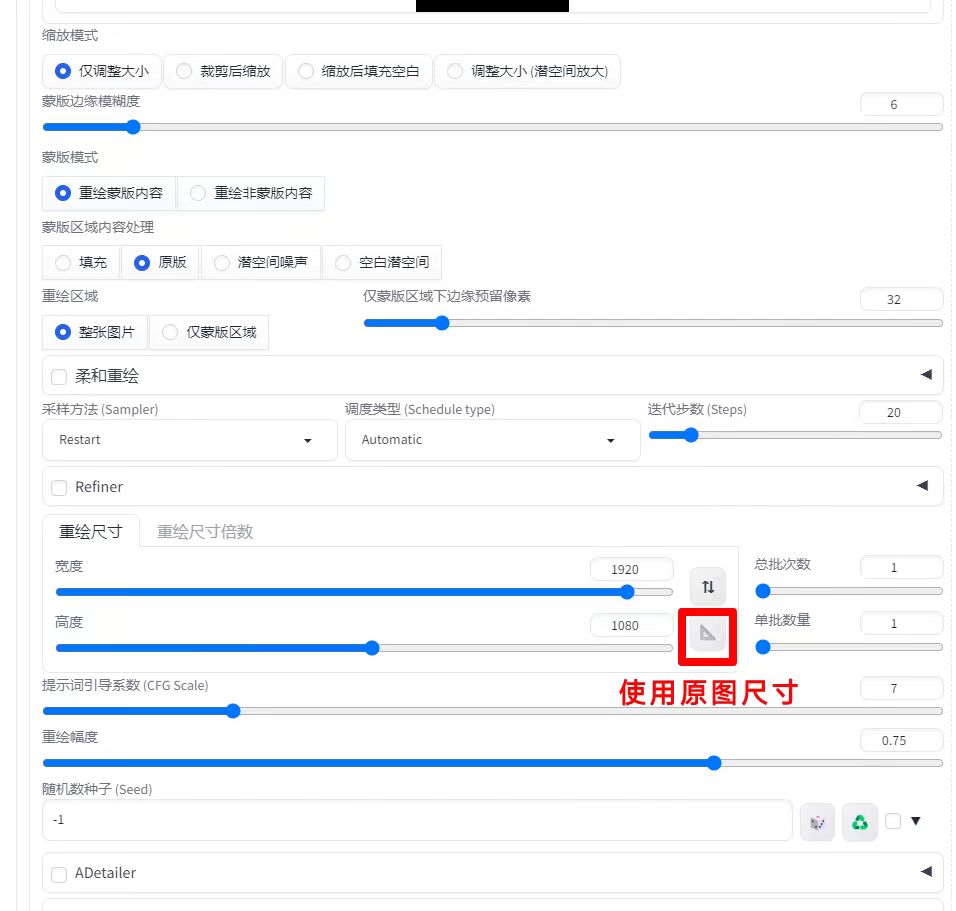
这里简单解释一下几个重要参数:
缩放模式:对应下方的“重绘尺寸”,也就是以什么方式将原图缩放或裁剪到“重绘尺寸”。因为我们尺寸是同步的原图,所以这里默认不做更改。
蒙版边缘模糊度:对蒙版边缘二次模糊处理,模糊值高结果就是AI重绘后边缘和原图过度更自然缓和,没有明显边界感。
蒙版模式:两种模式对应是对于蒙版区域重绘,还是蒙版以外区域重绘,这里具体以蒙板情况而定。
蒙版区域内容处理:重绘蒙版过程中,对于蒙版区域内容生成参照模式。
重绘区域:
重绘幅度:对原图的更改幅度,或者说AI自由创造的权重。低于0.3重绘图片几乎和原图无分别。
3.2 ControlNet姿态调节
我们可以适当选择辅助功能插件,这里我们使用
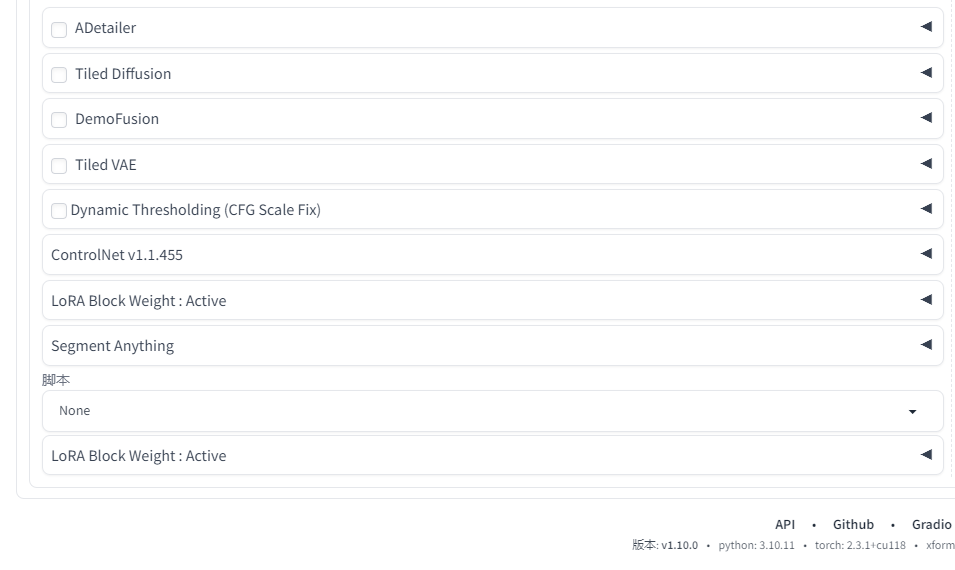
第一步,展开ControlNet菜单,依次选择并开启“
这里如果预先准备了骨骼图像,可直接上传
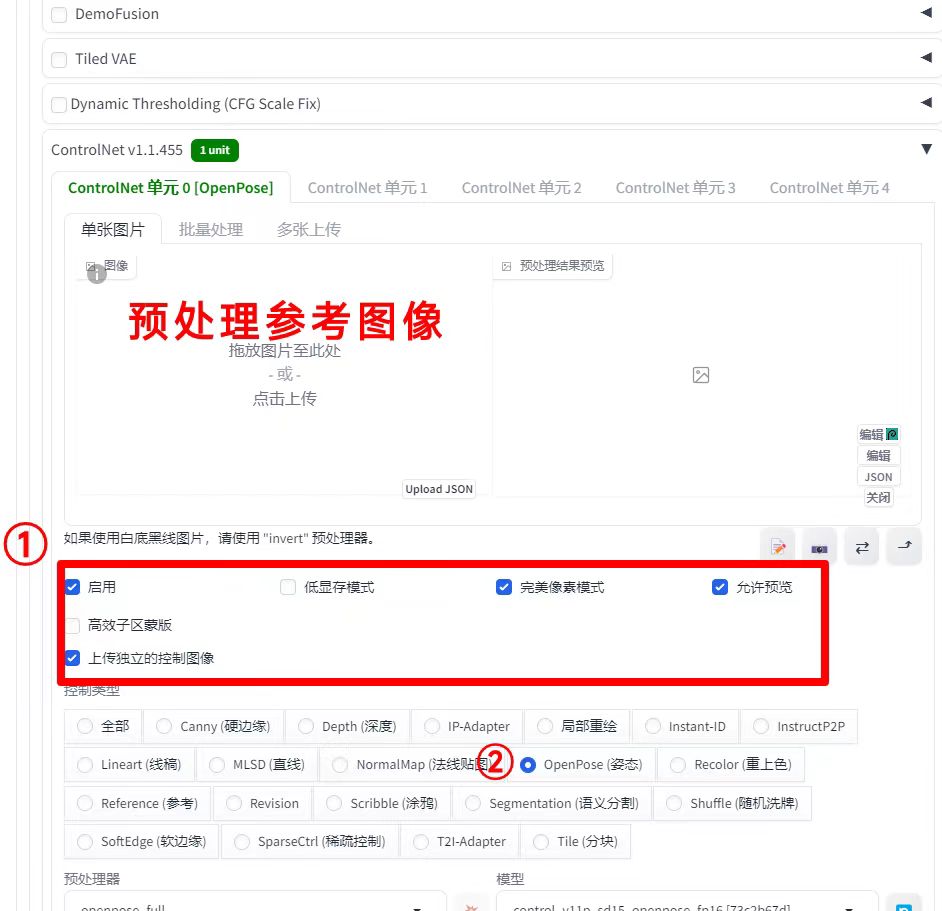
这里因为没有预先准备骨骼图,所以我选择导入参考图像预处理生成。
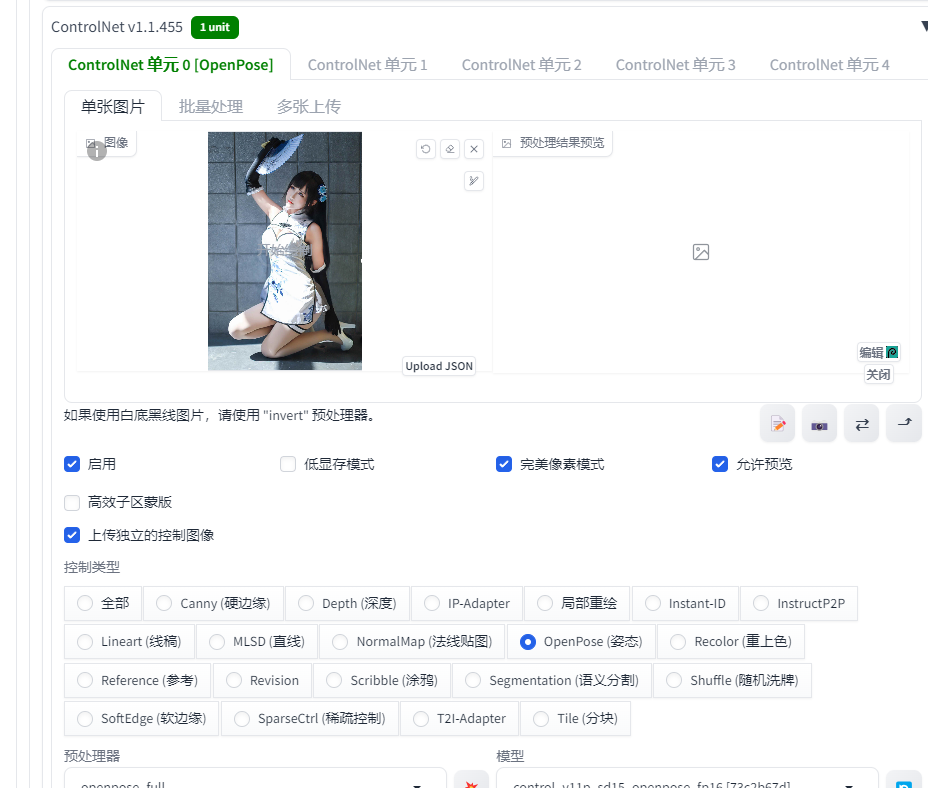
滑到下面,选择生成骨骼图的预处理器。这里我选择识别效果比较好的“dw_openpose_full”预处理器,并单击运行执行预处理。
注意:此时如果你已经准备了对应的骨骼图像,并上传。请将此处预处理器设置为 “none”,并直接跳过该预处理步骤。
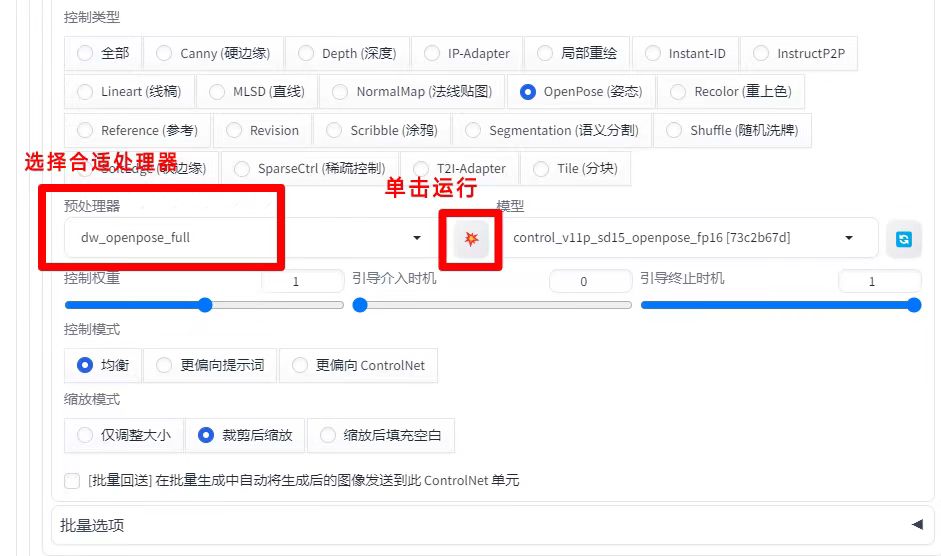
这样,在右侧预览框就成功的生成了参考图对应的骨骼图,但我们要对骨骼图做一些必要的微调修整。
下一步,单击“编辑”
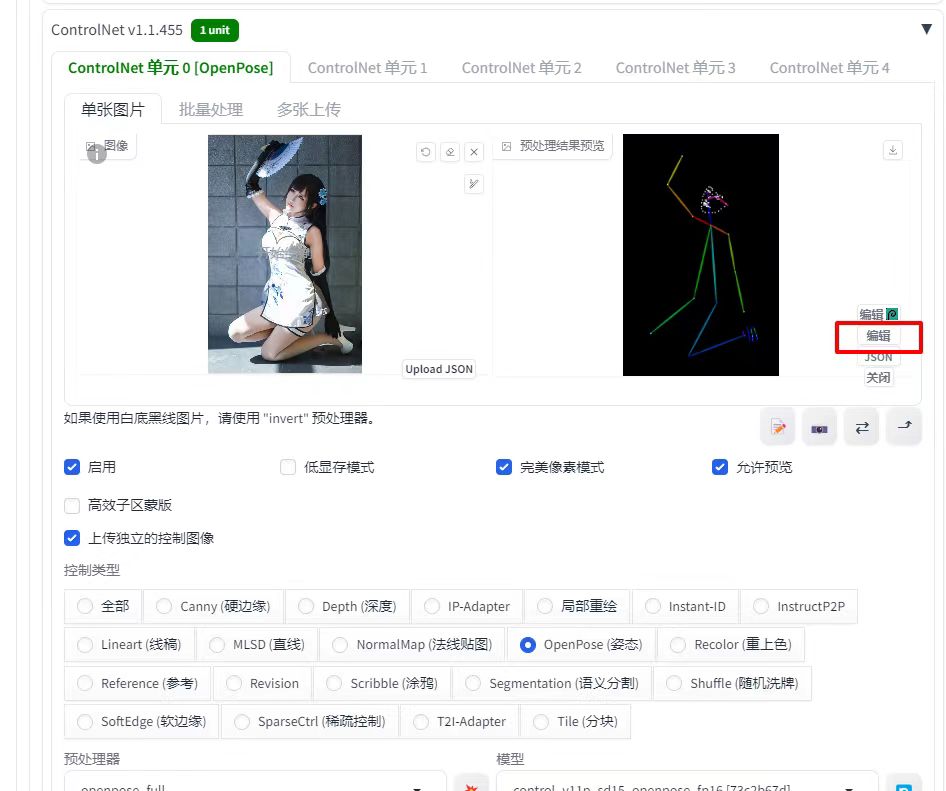
网页会弹出并打开
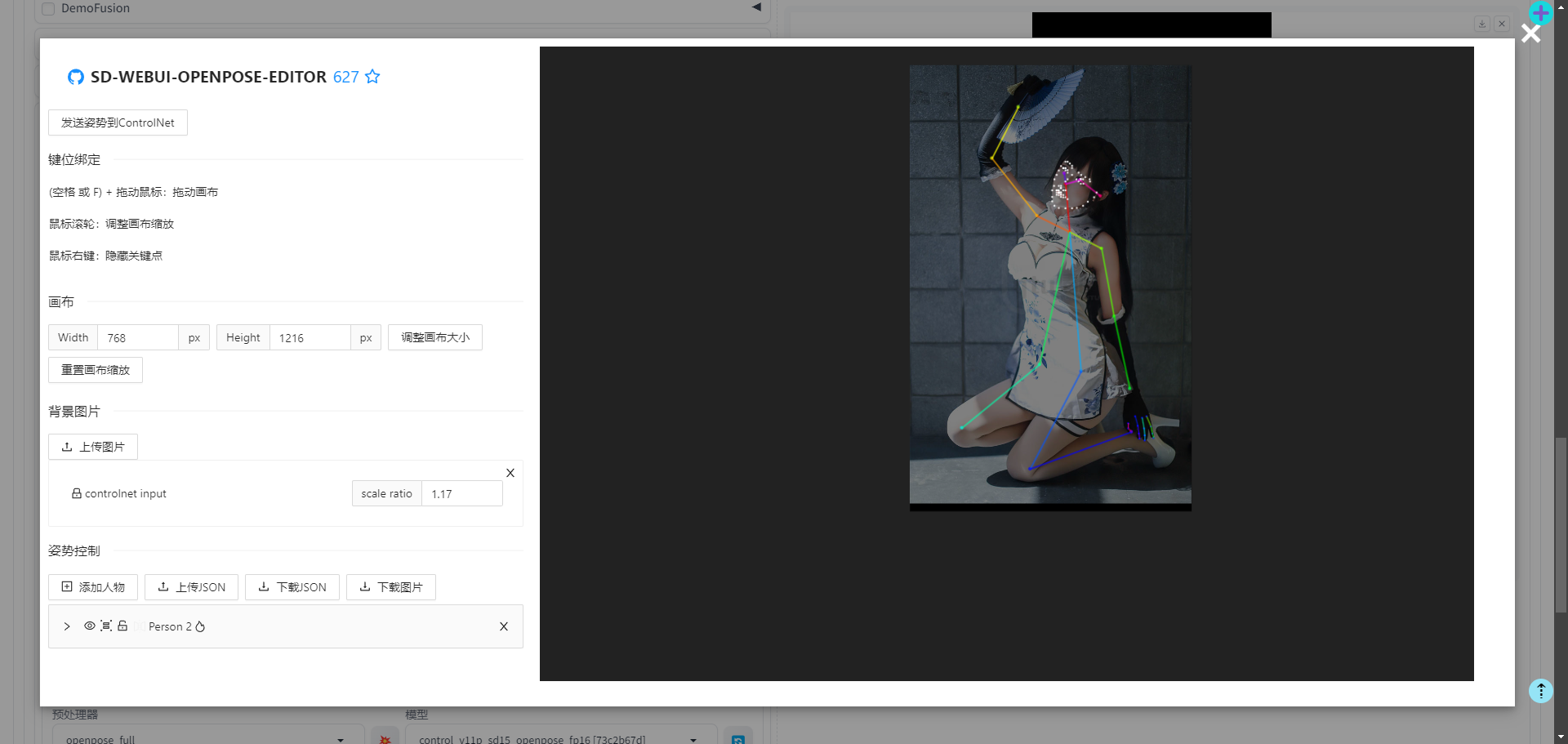
在这里,我们可以对骨骼进行一个手动的调整。完成后,
3.3 关键词设置
输入
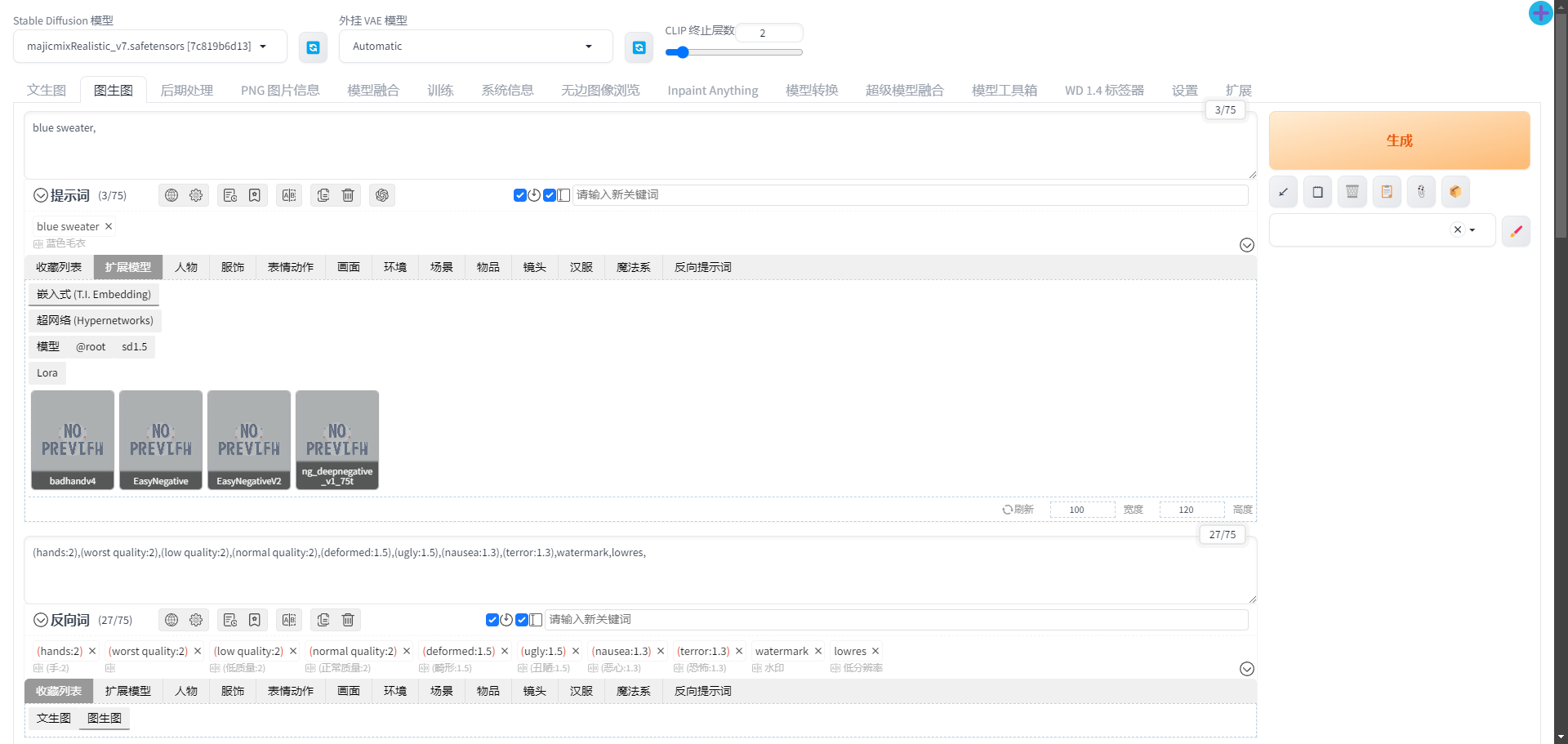
单击“生成”
4、效果对比
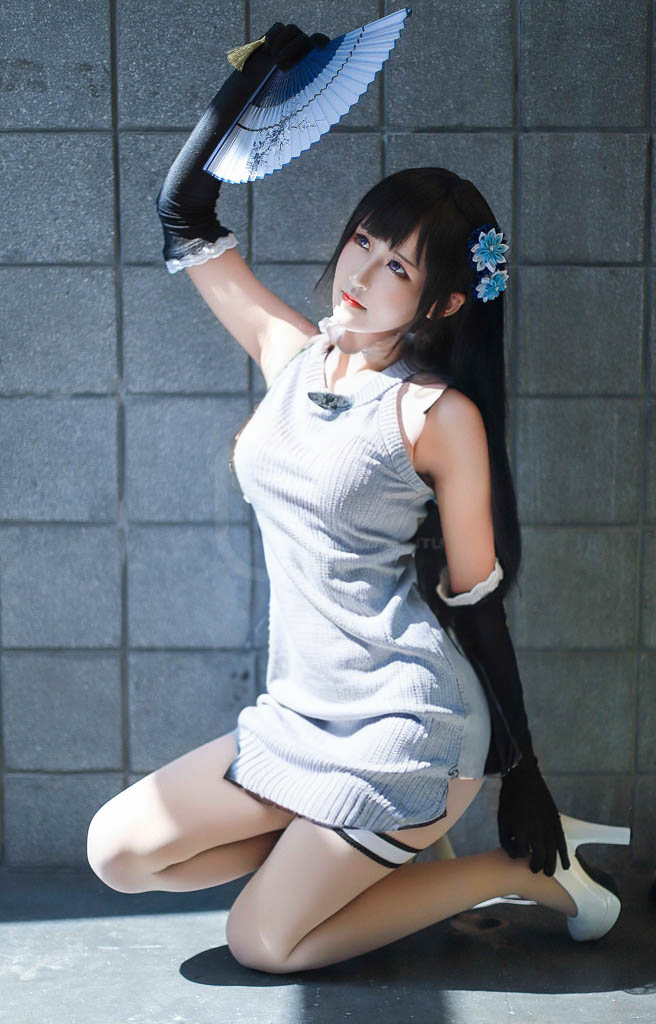
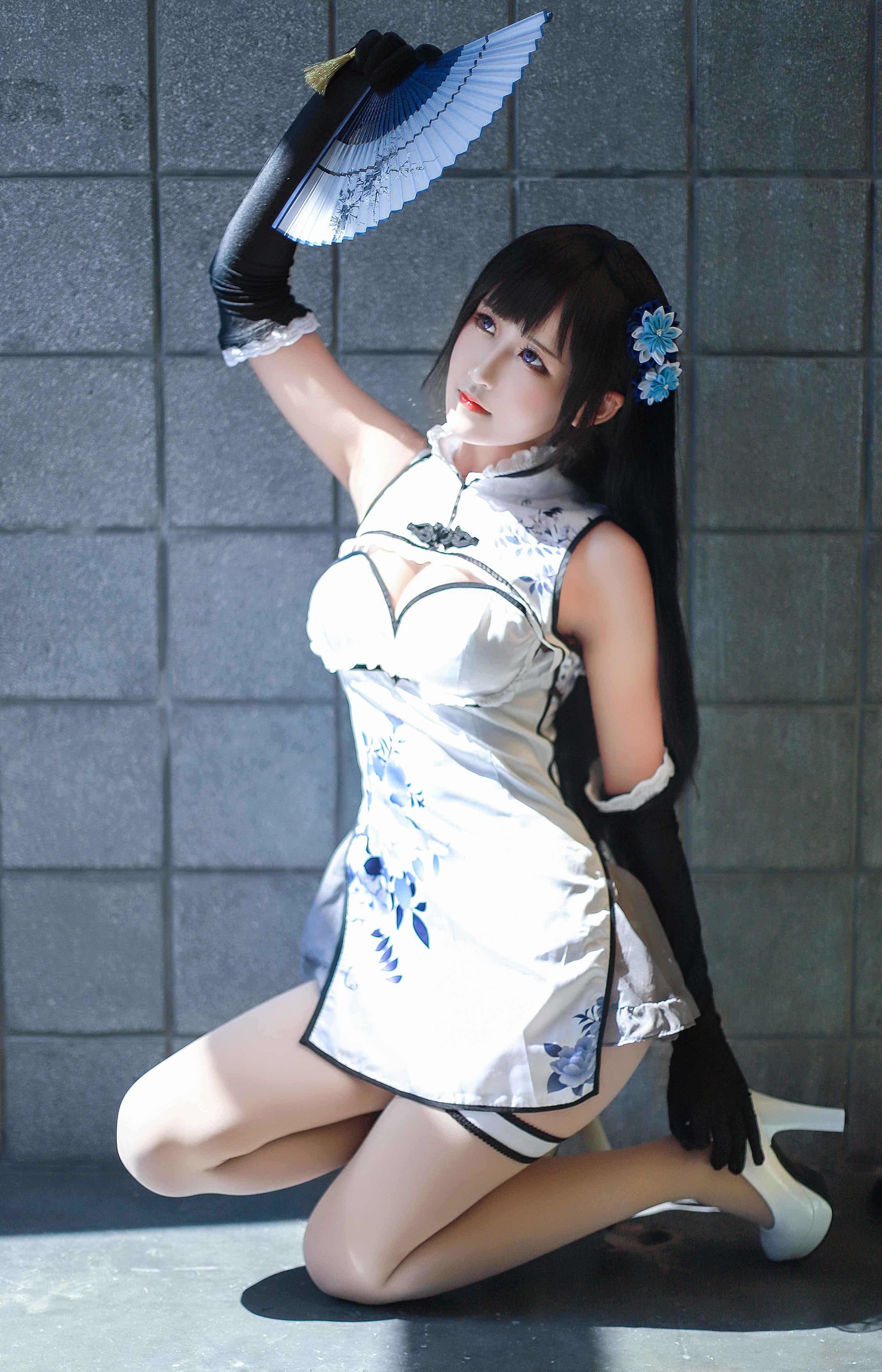
我们可以看到,重绘的效果还是可以的。
当然,其中也依然存在很多错误部位。对此,我们可以在蒙版绘制,参数调节,关键字等这些步骤中进行一些优化,便可以获得一个更好的效果。


请登录后查看评论内容